Ogni nuova conversazione con Claude riparte da zero.
Come si struttura un preventivo, che tono tenere con un cliente, quali clausole non possono mancare in un contratto: tutto va rispiegato ogni volta.
Le Claude Skills esistono apposta per evitare tutto questo: sono procedure scritte una volta sola, che Claude richiama da solo quando serve, invece di essere rispiegate da capo a ogni conversazione.

Cos’è una Claude Skill
Una Skill di Claude è una cartella che contiene le istruzioni per portare a termine un compito specifico, insieme a eventuali documenti di riferimento e, quando serve, codice eseguibile. Il nome tecnico completo è Agent Skills, ed è così che compare nella documentazione più approfondita. Anthropic la descrive come un modo per dare a un agente AI capacità aggiuntive, organizzate in cartelle di istruzioni, script e risorse.
L’idea di fondo è semplice. Invece di riscrivere ogni volta il contesto necessario per un compito ricorrente, quel contesto viene scritto una volta sola dentro la Skill. Claude la consulta solo quando il task lo richiede: il resto del tempo non occupa spazio nella conversazione né rischia di confondersi con altre procedure.
A chi non ha mai sentito parlare di Skills di Claude viene naturale chiedersi in cosa differiscano da un semplice prompt salvato da riusare. La differenza sta nel meccanismo di attivazione. Un prompt che hai precedentemente salvato va incollato manualmente ogni volta: sta a chi lavora ricordarsi che esiste e copiarlo al momento giusto. Una Skill, una volta installata, resta in sottofondo e si attiva da sola quando una richiesta corrisponde alla sua descrizione, senza che nessuno debba andarla a cercare in un archivio di prompt.
A cosa serve una Claude Skill
Chi lavora ogni giorno con un assistente AI conosce bene il problema opposto: dare istruzioni sempre più dettagliate finché il modello inizia a perderne qualcuna per strada, o ad applicarle a metà. È lo stesso problema, in fondo, che affronta la catena di prompt AI quando scompone un compito complesso in passaggi più piccoli invece di comprimere tutto in un’unica richiesta: comprimere troppe istruzioni in un solo posto le rende più fragili.
Anthropic chiama questo meccanismo “divulgazione progressiva”: al momento dell’avvio, Claude carica solo il nome e la descrizione di ogni Skill installata, non il contenuto completo. Solo quando un compito corrisponde a quella descrizione, le istruzioni vengono caricate per intero.
Il risultato pratico è duplice.
Primo: si può avere a disposizione un numero anche alto di procedure specifiche senza appesantire ogni singola conversazione.
Secondo: la coerenza aumenta, perché la procedura scritta bene una volta produce lo stesso risultato indipendentemente da chi la usa o da quante volte viene richiamata.
Struttura di una Claude Skill: la cartella e il file SKILL.md
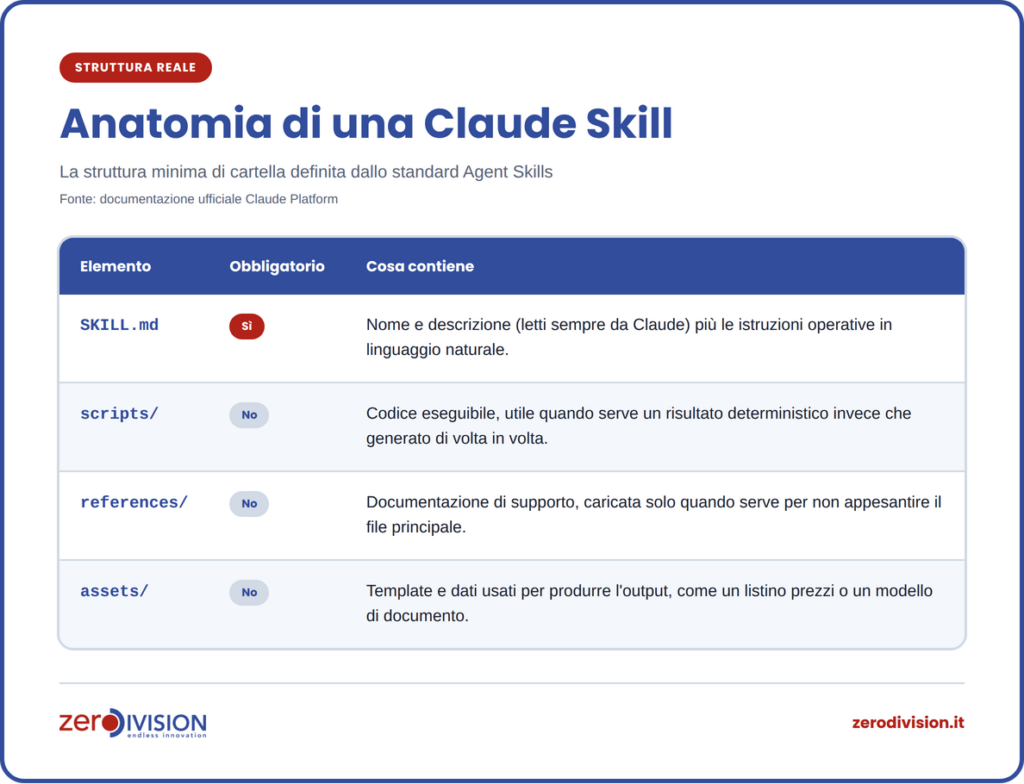
Prima di scrivere una Claude Skill, è utile capire cosa contiene per intero. Secondo la documentazione ufficiale, una Skill è una cartella con questa struttura:
la-mia-skill/
├── SKILL.md      (obbligatorio: metadati + istruzioni)
├── scripts/      (facoltativo: codice eseguibile)
├── references/   (facoltativo: documentazione di supporto)
└── assets/       (facoltativo: template, dati, esempi)
Solo il file SKILL.md è obbligatorio. Contiene due parti distinte: un blocco di metadati in formato YAML all’inizio del file (nome e descrizione, quest’ultima è la parte che Claude legge sempre, anche a Skill non attiva) e il corpo vero e proprio con le istruzioni operative.
Con questa base, si può passare alla costruzione della prima Skill.
Claude Skill vs Progetti vs MCP: le differenze
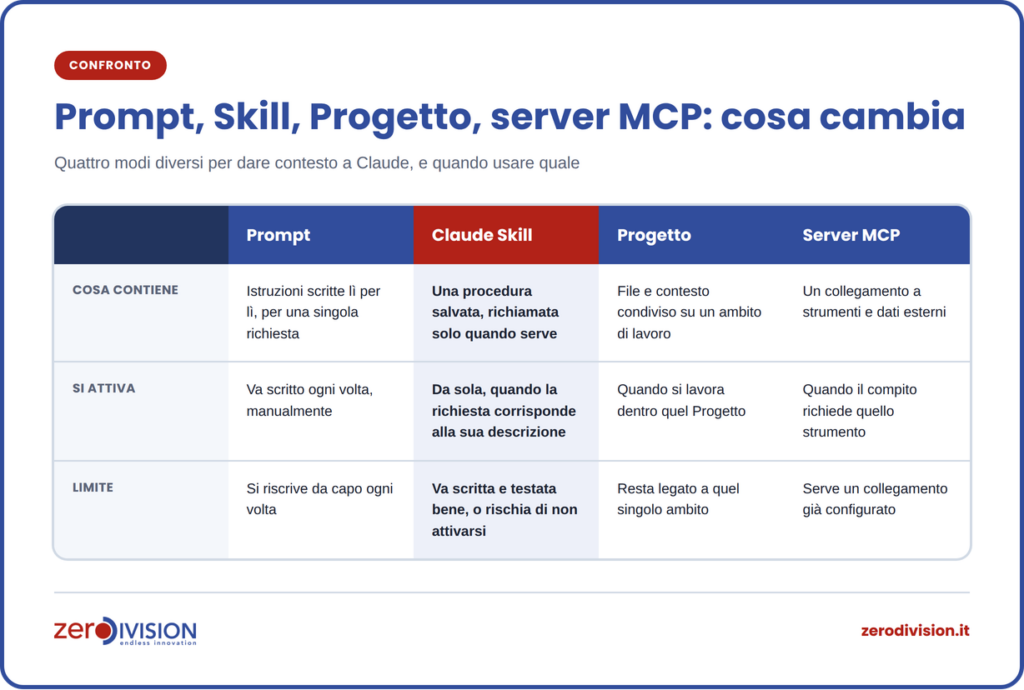
Prima di iniziare a scrivere, c’è un punto su cui si fa spesso confusione ed è meglio chiarirlo subito. Le Skill non sono l’unico modo per personalizzare come lavora l’assistente, e capire la differenza evita di costruire lo strumento sbagliato per il problema che si ha davanti.
Un Progetto raccoglie file e contesto condiviso per un ambito di lavoro, utile quando serve tenere insieme documenti e conversazioni su uno stesso argomento nel tempo. Un server MCP collega Claude a strumenti e dati esterni, come una casella email o un gestionale, e serve quando il compito richiede di leggere o scrivere informazioni fuori dalla conversazione stessa. Una Skill, invece, è conoscenza procedurale: il “come si fa” un compito specifico, richiamata solo quando serve. Le tre cose funzionano bene insieme, non in alternativa: una Skill può benissimo usare uno strumento esposto da un server MCP durante l’esecuzione di una procedura.
Come creare una Claude Skill: guida passo dopo passo
Una nota pratica prima di partire: la possibilità di caricare una Claude Skill personalizzata è disponibile da piano Pro in su (Pro, Max, Team o Enterprise). Chi è già su uno di questi piani può seguire la guida fino in fondo, caricamento incluso; chi è sul piano gratuito può trovare comunque utili i primi passaggi, per capire come funziona il formato prima di eventualmente passare a un piano superiore.
Passo 1: scegliere un compito ripetitivo e frequente
Meglio non partire da un’idea generica come “una Skill per il marketing”. Conviene invece individuare un compito preciso che qualcuno in azienda esegue più volte alla settimana con lo stesso schema: la prima bozza di un preventivo, la risposta standard a una richiesta di assistenza, il riepilogo settimanale delle attività di un cliente.
Un buon test: se si può descrivere il compito con una frase che inizia con “ogni volta che…”, probabilmente è un buon candidato. “Ogni volta che arriva una richiesta di preventivo, servono queste informazioni in questo formato” è un esempio preciso e circoscritto, molto meglio di un’ambizione troppo ampia.
Passo 2: creare la cartella e il file SKILL.md
Il nome della cartella deve essere in kebab-case (parole minuscole separate da trattini, ad esempio preventivo-standard) e deve coincidere con il nome dichiarato nei metadati. Due limiti da tenere a mente mentre si scrive: il nome può arrivare al massimo a 64 caratteri, la descrizione a 200, come specifica la documentazione ufficiale sulla creazione di Skill personalizzate. C’è anche una regola curiosa: i nomi delle Skill non possono contenere le parole “claude” o “anthropic”, riservate da Anthropic.
Il file si crea con qualunque editor di testo semplice già installato: Blocco Note su Windows, TextEdit su Mac (basta impostarlo su testo semplice dal menu Formato).
Due piccoli accorgimenti che fanno risparmiare tempo:
- Salvare con estensione
.md, non.txt. Alcuni sistemi la nascondono di default, vale la pena controllare. - Scrivere le virgolette dritte (
") e non quelle “curve” che Word inserisce in automatico, perché il blocco YAML qui sotto le legge in modo diverso.
Dentro la cartella si crea il file SKILL.md, che comincia sempre con un blocco di frontmatter:
---
name: preventivo-standard
description: Genera un preventivo standard da listino e dati cliente. Usa questa skill quando l'utente chiede un preventivo, una quotazione, o menziona "preventivo per [cliente]".
---
Passo 3: scrivere la descrizione della Skill
Questo è il punto dove la maggior parte delle Skill scritte in fretta causa problemi e smette di funzionare. Una guida tecnica pubblicata da KDnuggets lo mette in chiaro: una descrizione debole o priva di condizioni di attivazione chiare è la causa più comune per cui una Skill non si attiva quando dovrebbe.
La descrizione deve rispondere a due domande insieme: cosa fa la Skill, e quando va usata. “Aiuta con i preventivi” non basta: è troppo generico, e Claude non ha modo di capire se una richiesta specifica corrisponde a questo compito o no. Una descrizione che funziona elenca situazioni concrete, parole chiave plausibili, frasi che un utente potrebbe realmente scrivere. Vale la pena scriverla, rileggerla, e chiedersi: “se qualcuno in azienda scrivesse dieci richieste diverse legate a questo compito, questa descrizione le intercetterebbe tutte?”
Passo 4: scrivere le istruzioni della Skill
Sotto il frontmatter, si scrive la procedura vera e propria, in linguaggio naturale, come la si spiegherebbe a un collega nuovo il primo giorno. Ha senso includere:
Il contesto minimo necessario per capire il compito, i passaggi da seguire in ordine, il formato atteso in output, e un paio di esempi: uno di output buono, uno di errore comune da evitare. Non serve scrivere un manuale infinito. Se il file diventa troppo lungo, Anthropic stessa consiglia di spostare i dettagli in file separati dentro references/ e richiamarli dal file principale, così il contenuto centrale resta leggibile.
Ecco la differenza tra un’istruzione debole e una utilizzabile. “Scrivi il preventivo in modo professionale” non aiuta Claude a fare nulla di specifico: è vaga quanto lo sarebbe per un collega alla prima settimana di lavoro. “Struttura il preventivo con intestazione azienda, elenco voci con prezzo unitario e totale, validità 30 giorni, e chiudi sempre con i termini di pagamento standard” è un’istruzione che si può seguire senza margini di interpretazione.
La regola generale può essere questa: se un collega nuovo, leggendo solo quella riga, saprebbe cosa fare esattamente, l’istruzione è scritta bene.
Un’alternativa a scrivere tutto questo a mano è quella di descrivere il processo a Claude in una conversazione classica e chiedergli di preparare una prima bozza di SKILL.md, comprensiva di frontmatter e istruzioni. È un modo legittimo per partire, spesso più veloce che scrivere da zero. La bozza però va sempre riletta con gli stessi criteri visti sopra, soprattutto sulla descrizione: Claude non conosce i dettagli specifici del processo aziendale meglio di chi lo esegue ogni giorno, quindi il primo output va corretto, non caricato così com’è.
Passo 5: aggiungere risorse e script alla Skill
Se il compito richiede un template specifico, un documento con il tono aziendale, o dati di riferimento (un listino prezzi, ad esempio), questi materiali vanno nella cartella assets/ e vengono richiamati dal file principale. Se invece il compito include un calcolo che deve restituire sempre lo stesso risultato a parità di input, uno script in scripts/ è la scelta giusta: il codice esegue quella parte in modo deterministico, mentre Claude si occupa dell’interpretazione e della comunicazione del risultato.
Passo 6: caricare la Skill su Claude.ai
Su Claude.ai il percorso, secondo il centro assistenza ufficiale, è breve:
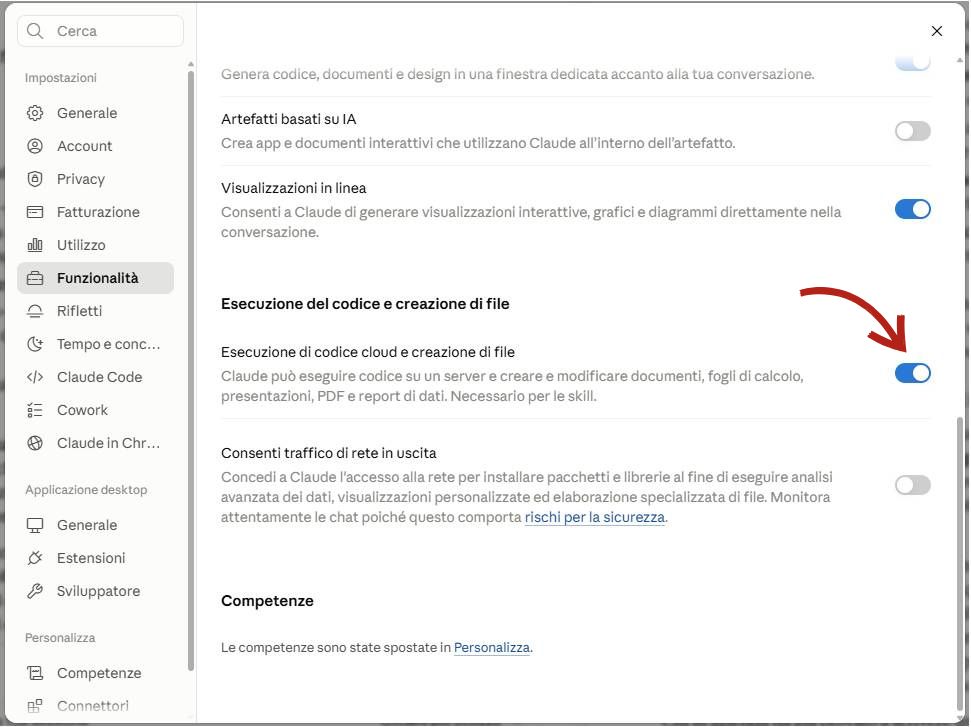
- Attivare “Esecuzione di codice cloud e creazione di file” in Impostazioni > Funzionalità. (Va fatto una sola volta, non a ogni Skill.)
- Comprimere la cartella della Skill in un file ZIP (tasto destro sulla cartella → “Comprimi” su Mac, “Invia a > Cartella compressa” su Windows).
- Caricare lo ZIP da Personalizza > Competenze > Aggiungi > Carica una skill.
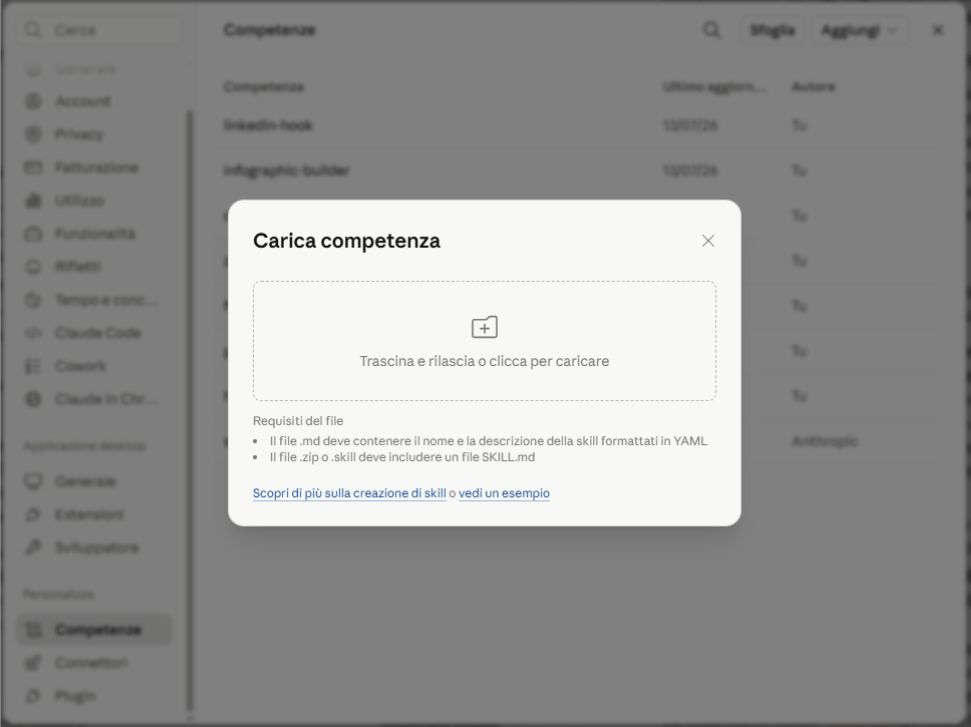
Su Claude Code non serve comprimere nulla: si crea direttamente la cartella nella directory delle skill personali del progetto. Via API, si carica attraverso l’endpoint dedicato. Le Skill funzionano allo stesso modo su tutte queste piattaforme: la stessa cartella, con lo stesso SKILL.md, produce lo stesso comportamento ovunque venga installata.
Passo 7: testare la Skill con richieste diverse
Per quanto riguarda la qualità dei risultati, non basta verificare che la Skill funzioni con la formulazione esatta usata durante la scrittura. Meglio provarla con richieste formulate in modo diverso, più brevi, più indirette, con sinonimi diversi da quelli usati nella descrizione. Se la Skill si attiva solo con la frase esatta che si aveva in mente scrivendola, la descrizione va rivista.
Un buon giro di test dura poco: cinque o sei richieste diverse sullo stesso compito, verificando ogni volta se la Skill si attiva e se il risultato rispetta il formato atteso. Gli errori più comuni in questa fase riguardano proprio la mancata attivazione, non la qualità del contenuto una volta che la Skill parte.
Un modo semplice per controllare se si è attivata davvero, e non azzeccata solo per caso nell’output: chiedere direttamente a Claude, nella stessa conversazione, se ha usato quella Skill per rispondere. Questo “trucco” non è infallibile al cento per cento, ma è il modo più rapido per capire in fase di test se la descrizione ha funzionato o se il risultato buono è arrivato per altre strade.
Passo 8: correggere e migliorare la Skill
Una Skill scritta bene raramente è perfetta al primo tentativo. Dopo i primi test, capita di dover ampliare la descrizione con un caso d’uso dimenticato, o di semplificare istruzioni che nella pratica risultano ambigue. È un processo iterativo: ha senso rivederla dopo le prime settimane di uso reale, quando emergono i casi limite che in fase di scrittura non si erano considerati.
Condividere una Claude Skill con il team
Fin qui il percorso descritto riguarda una persona che scrive e usa la propria Skill. In azienda, però, il valore aumenta quando la stessa procedura viene condivisa tra più colleghi che affrontano lo stesso compito. Su questo la piattaforma fa una distinzione utile da conoscere in anticipo: su piano Pro o Max non esiste una condivisione nativa tra account, ogni persona carica la propria copia dello stesso file. Su Team o Enterprise, invece, esiste la condivisione, ma è disattivata di default: un amministratore deve abilitarla da Organization Settings > Skills (in italiano, Impostazioni organizzazione > Competenze), e solo allora compare l’opzione per condividere una Skill con colleghi specifici o con tutta l’organizzazione, come spiega la documentazione ufficiale sull’uso delle Skill (disponibile anche in versione italiana).
Se la condivisione nativa non è disponibile o non è stata attivata, la soluzione più semplice resta comunque pratica: tenere traccia delle versioni, anche in modo informale, con un numero o una data nel nome del file o in un commento all’inizio del documento, e distribuire il file aggiornato ai colleghi quando cambia. Quando una Skill viene corretta dopo un errore individuato in uso reale, chi la usa da altre postazioni deve poter sapere che la versione è cambiata, altrimenti si torna al problema iniziale: procedure diverse per lo stesso compito, solo spostato di un livello.
Una cartella condivisa con le Skill aziendali, aggiornata quando emerge una correzione, è già sufficiente nella maggior parte dei casi per team di piccole e medie dimensioni che non hanno un piano Team o Enterprise.
Esempio di SKILL.md completo
Ecco, in base a quell oche abbiamo scritto finora, come potrebbe presentarsi la Skill “preventivo-standard” una volta completata:
---
name: preventivo-standard
description: Genera un preventivo nel formato standard aziendale a partire da listino e dati cliente. Usa questa skill per preventivi o quotazioni, o quando l'utente menziona "preventivo per [cliente]".
---

# Preventivo standard

## Quando usarla
Ogni volta che viene richiesto un preventivo per un cliente, con almeno il nome del cliente e i servizi o prodotti richiesti.

## Passaggi
1. Recupera i prezzi aggiornati dal listino in assets/listino.csv
2. Chiedi eventuali informazioni mancanti (quantità, tempistiche) solo se strettamente necessarie
3. Compila il documento seguendo il template in assets/template-preventivo.docx
4. Applica lo sconto standard solo se esplicitamente richiesto

## Cosa evitare
Non inventare prezzi non presenti nel listino. Non applicare sconti non richiesti esplicitamente dal cliente interno che fa la richiesta.
Con una descrizione così specifica e passaggi chiari, chi in azienda scrive “serve un preventivo per il cliente Rossi, dieci licenze” ottiene un documento coerente con il formato aziendale, senza dover rispiegare da capo la procedura.
Errori comuni da evitare con le Claude Skill
Il primo errore, già descritto sopra, riguarda la descrizione troppo vaga. Uno altrettanto diffuso, e opposto, è caricare nel file principale tutto quello che si sa sull’argomento, invece di distinguere tra le istruzioni essenziali e il materiale di consultazione occasionale. Un file troppo lungo rallenta l’attivazione e rende più difficile individuare cosa modificare quando qualcosa non funziona.
C’è poi un terzo scivolone, meno legato alla scrittura e più alla provenienza: usare Skill scaricate da fonti esterne invece di scriverle internamente. La documentazione ufficiale è netta su questo punto: la raccomandazione è di usare solo Skill create direttamente o ottenute da Anthropic, perché una Skill può indirizzare Claude a eseguire codice, e una Skill malevola può portare a esfiltrazione di dati o accessi non autorizzati. Per una Skill scritta internamente, come quella di esempio presente in questo articolo, il problema semplicemente non si pone: riguarda solo il caso di installarne una scaricata da uno sconosciuto. Se si decide comunque di usare una Skill di terze parti, va controllato ogni file al suo interno, incluso lo script eventualmente presente, prima di attivarla su dati aziendali reali.
Dove si possono usare le Claude Skill
Le Skill funzionano su Claude.ai, su Claude Code, su Claude App, tramite l’Agent SDK e sulla piattaforma API. Anthropic mantiene anche una raccolta pubblica di Skill di esempio su GitHub, utile come riferimento di struttura anche quando l’obiettivo è scriverne di proprie da zero, specifiche per i processi interni.
Serve sapere programmare per creare una Claude Skill?
Chi non ha mai scritto una riga di codice si chiede spesso se questo percorso sia alla sua portata. La risposta, nella maggior parte dei casi, è sì. Il file SKILL.md è testo semplice, scritto in linguaggio naturale: la parte più delicata non è tecnica ma riguarda la chiarezza, la stessa già usata nei passaggi precedenti per scrivere le istruzioni. Descrivere bene quando una Skill va usata e cosa deve fare richiede la stessa competenza che serve per scrivere una procedura interna comprensibile a un collega nuovo, non competenze di sviluppo software.
Il codice negli script diventa utile solo per compiti che richiedono un calcolo sempre identico a parità di input, ed è un’aggiunta facoltativa, non un requisito di partenza. La prima Skill di chi comincia da zero può benissimo essere fatta solo di testo, senza una sola riga di codice, e funzionare comunque bene.
Claude Skills essenziali per una PMI
Non tutte le Skill vanno scritte da zero. Prima di costruire qualcosa di personalizzato, vale la pena sapere cosa c’è già, e poi capire quali procedure interne meritano davvero di diventarne una.
Quattro già pronte, senza bisogno di caricare nulla. Anthropic mantiene delle Skill per i documenti più comuni (PowerPoint, Excel, Word, PDF) che funzionano dietro le quinte ogni volta che si chiede a Claude di creare o modificare un file di quel tipo. Non richiedono configurazione: se il piano ha l’esecuzione di codice attiva, sono già lì.
Le idee più utili da costruire per una PMI tipica, in ordine di quanto tornano spesso in un’azienda media:
- Preventivo o offerta commerciale: quella già vista in questa guida come esempio, con formato coerente e prezzi sempre dal listino aggiornato.
- Risposta standard al servizio clienti: tono, struttura e procedura di escalation sempre uguali, indipendentemente da chi risponde.
- Riepilogo di riunione: punti decisi, azioni da fare e responsabili, nello stesso formato ogni volta, utile da incollare direttamente nei verbali aziendali.
- Prima revisione di un contratto standard: non sostituisce il legale, ma individua le clausole che meritano attenzione prima che il documento arrivi a chi deve firmarlo.
- Follow-up commerciale dopo una chiamata: email di ricapitolazione con gli stessi elementi ogni volta, prossimi passi, tempistiche, referente.
Nessuna di queste richiede competenze tecniche oltre a quelle già descritte in questa guida.
Da dove iniziare con le Claude Skill in azienda
Non serve costruire dieci Claude Skill nella prima settimana. Il percorso più realistico comincia da una singola procedura che si ripete spesso, seguendo i passaggi descritti sopra, testandola per un paio di settimane sul lavoro reale, e solo dopo passando alla successiva.
Le Skill hanno però un limite dichiarato più volte in questa guida: restano istruzioni testuali, richiamate all’interno di una conversazione. Non sostituiscono un’integrazione vera con i sistemi aziendali, non gestiscono permessi complessi tra utenti diversi, non bastano quando serve leggere o scrivere dati direttamente su un gestionale, un CRM, o un sistema che non parla nativamente con Claude: lì, come visto nel confronto più sopra, serve un server MCP o un’integrazione su misura.
Quando il bisogno supera quel perimetro, cioè quando il problema non è più “che istruzioni do a Claude” ma “che cosa va costruito perché funzioni con i nostri sistemi“, ha senso rivolgersi a chi progetta soluzioni AI su misura invece di adattarle a mano. Una consulenza gratuita è il modo più diretto per capire se basta rivedere una Skill o se serve qualcosa di più strutturato.