I documenti di lavoro stanno su Google Drive, ma ChatGPT non li vede: per farsi riassumere un verbale o ritrovare un preventivo bisogna prima aprire il file e incollarne il testo in chat, oppure caricarlo a mano. Collegare Google Drive a ChatGPT elimina questo passaggio: si apre la sezione Plugin, si sceglie Google Drive, si clicca Installa plugin e si autorizza l’accesso con l’account Google. Un plugin è il collegamento che permette a ChatGPT di cercare e leggere i dati di un altro servizio, a nome dell’account che lo ha attivato.
Online si trovano tre nomi per la stessa cosa: connettori, app, plugin. Le guide più vecchie usano i primi due, mentre nell’interfaccia in italiano la sezione oggi si chiama Plugin. Ci vogliono pochi minuti e nessun codice. Servono un account ChatGPT con la sezione Plugin attiva e un account Google. Qui seguo i menu come compaiono nell’interfaccia italiana, partendo da un account Plus.

Cosa può fare ChatGPT con Google Drive
Google Drive è un unico plugin per i file Google: ricerca, organizzazione dei file, condivisione e lavoro con Google Docs, Sheets e Slides. Non serve quindi un collegamento separato per documenti, fogli e presentazioni.
Dopo averlo attivato si può scrivere a ChatGPT come a un collega: «trova l’ultima versione del preventivo per Bianchi», «riassumi i verbali della cartella Riunioni». È lo stesso principio di una knowledge base potenziata dall’AI: le risposte nascono dai documenti dell’azienda, e a sfruttarli bene è l’AI generativa in-house. ChatGPT lavora con i permessi dell’account Google collegato: vede soltanto ciò che quell’account può aprire su Drive.
Chi usa anche Claude trova il percorso equivalente in collegare Google Drive a Claude. I passaggi si somigliano, mentre permessi e gestione dei dati cambiano.
Cosa serve per collegare Google Drive a ChatGPT
Sul piano Plus, da cui parte questa guida, la sezione Plugin è presente e Google Drive compare tra i plugin popolari. Per gli altri piani conviene aprire la sezione e guardare cosa compare, perché la disponibilità può cambiare. Serve poi un account Google con accesso ai file da usare.
Con un account di lavoro, sui piani Business, Enterprise ed Edu, si aggiunge un livello: chi amministra ChatGPT decide quali plugin rendere disponibili all’organizzazione, e chi amministra Google Workspace può bloccare le app di terze parti. Se manca uno dei due via libera, il collegamento non va a buon fine.
Come collegare Google Drive a ChatGPT in 5 passaggi
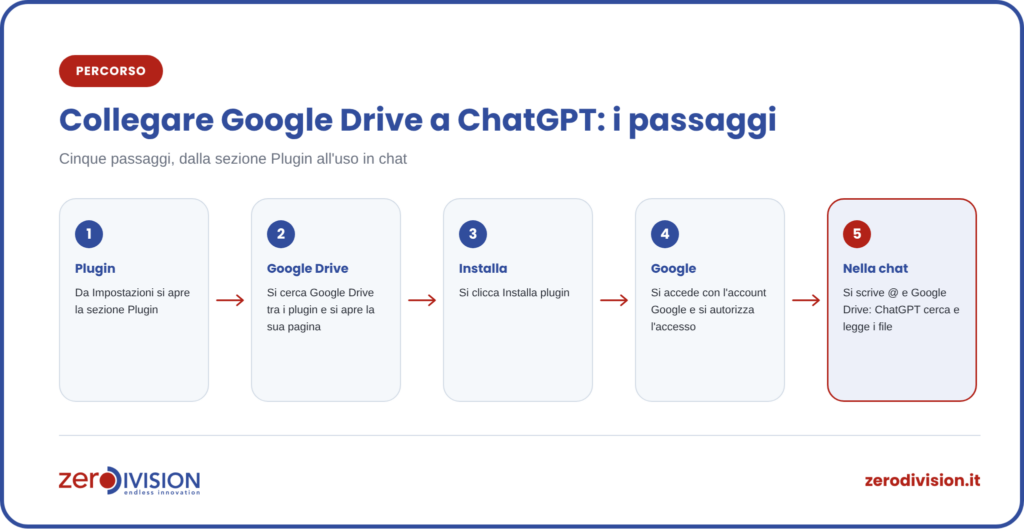
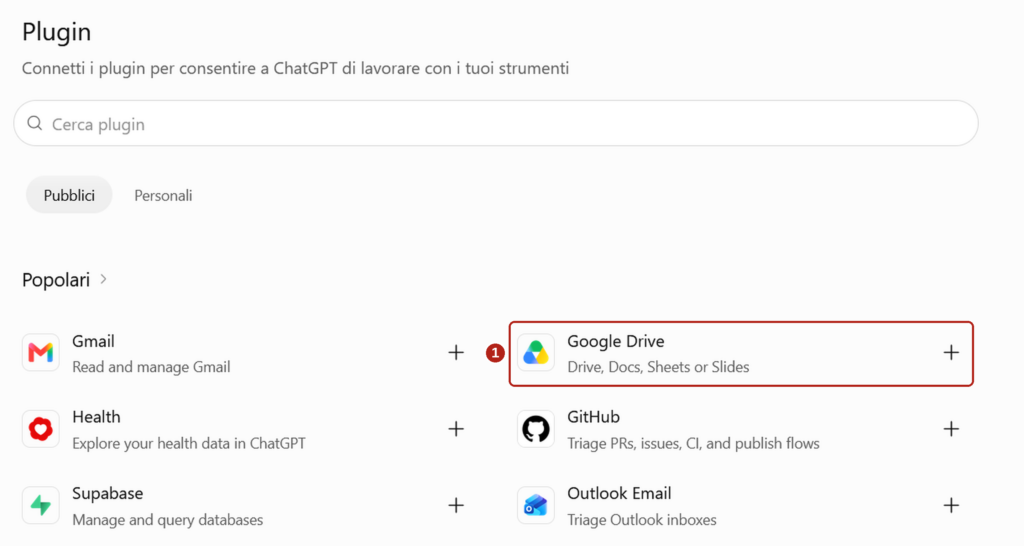
- Plugin. Da Impostazioni si apre la sezione Plugin. Nella scheda «Pubblici» compaiono i plugin disponibili, a partire dai più popolari.
- Google Drive. Si trova Google Drive nell’elenco, oppure si scrive il nome nella casella «Cerca plugin», e si clicca per aprire la pagina del plugin.
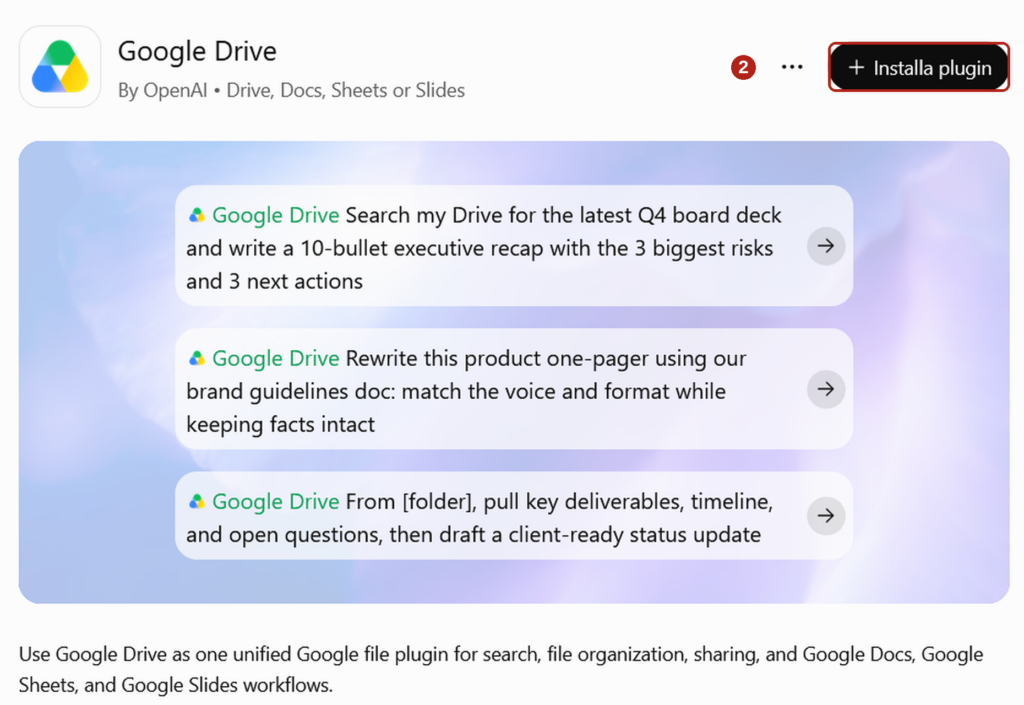
- Installa plugin. Nella pagina, con la descrizione e alcuni esempi di richieste, si clicca il pulsante Installa plugin.
- Accesso con Google. Si sceglie l’account Google da collegare e si autorizza l’accesso nella schermata di consenso. Con un account di lavoro è qui che può comparire il blocco dell’amministratore.
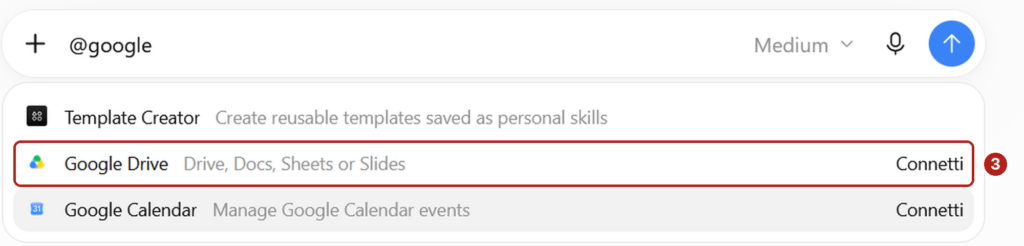
- Uso nella chat. In una nuova conversazione si scrive @ seguito da «google» e si sceglie Google Drive dall’elenco, oppure si passa dal pulsante +. Da qui si può fare la prima domanda su un file.
Come usare Google Drive in una chat di ChatGPT
Dopo l’installazione Google Drive si richiama dalla casella di scrittura: si digita @ seguito dal nome e si sceglie Google Drive dall’elenco, come nel terzo screenshot. Nell’elenco compaiono anche gli altri plugin disponibili, quindi conviene scrivere almeno le prime lettere del nome. La richiesta si scrive subito dopo, nella stessa riga.
Una richiesta con un perimetro dà risultati migliori di una vaga, come spiega la guida su come scrivere prompt AI efficaci. «Cerca nel Drive» lascia a ChatGPT tutto lo spazio da esplorare, mentre «cerca i contratti di fornitura del 2023 nella cartella Amministrazione» indica cartella, anno e tipo di documento. Nella stessa chat si possono fare domande di seguito: la prima per individuare il file, la seconda per entrare nei dettagli. Conviene anche chiedere il nome dei file da cui ChatGPT ricava le informazioni, così si può aprire l’originale e controllare.
Esempio pratico: cercare e riassumere i verbali su Google Drive
Luca segue gli acquisti in una piccola azienda manifatturiera. Ogni lunedì ha una riunione e i verbali finiscono su Drive, uno per settimana, scritti da persone diverse con formati diversi: è il caso tipico in cui conta la qualità dei dati. Prima di quella di oggi deve capire cosa è rimasto aperto.
Scrive a ChatGPT: «@Google Drive nella cartella Riunioni acquisti, leggi i verbali delle ultime tre settimane e fammi un elenco delle decisioni rimaste aperte, con chi doveva occuparsene.» Poi restringe: «Nel verbale del 14 ottobre, che termine era stato fissato per l’ordine al fornitore di Brescia?» Infine passa alla scrittura: «Prepara una bozza di mail ai colleghi con i punti da chiudere entro venerdì.»
Prima di inoltrare la mail va aperto il verbale originale: ChatGPT può riassumere male o attribuire un impegno alla persona sbagliata.
Permessi e privacy di Google Drive in ChatGPT: cosa controllare
ChatGPT lascia scegliere quanta libertà dare al plugin. Le opzioni sono quattro: chiedere sempre conferma, consentire le azioni di sola lettura, consentire le azioni a basso rischio (l’impostazione predefinita) o consentire tutte le azioni. Per Drive conviene partire dal livello più prudente e allargare solo se serve: un conto è leggere un file, un altro spostarlo o condividerlo.
Per i dati, la regola dipende dal piano. Nei piani Business, Enterprise ed Edu i contenuti non vengono usati per addestrare i modelli per impostazione predefinita. Nei piani personali (Free, Plus, Go, Pro) possono esserlo se è attiva la voce che permette di migliorare il modello per tutti. Come disattivarla è spiegato in come disattivare l’addestramento su ChatGPT, Claude e Gemini.
C’è poi la memoria: se è attiva, ChatGPT può trattenere alcune informazioni emerse dalle conversazioni, comprese quelle ricavate dai plugin. Chi lavora con documenti di clienti dovrebbe controllare anche questa impostazione.
Per i dati personali di clienti e dipendenti conviene decidere in anticipo quali file rendere raggiungibili e valutare il tema con il proprio responsabile della privacy. Un elenco dei contenuti da non esporre ai chatbot è in quali dati aziendali non incollare in ChatGPT, Claude e Gemini.
Google Drive con ChatGPT o con Claude: le differenze
| ChatGPT | Claude | |
|---|---|---|
| Dove si trova | Plugin (Installa plugin) | Personalizzazione > Connettori (Collega) |
| Come si richiama in chat | @ e nome, oppure + | Si attiva dal menu + per la chat |
| Cosa comprende | Un solo plugin per Drive, Docs, Sheets e Slides | Connettore Drive, più connettori separati per modificare Docs, Sheets e Slides |
| Permessi sulle azioni | Quattro livelli, predefinito «azioni a basso rischio» | Per ogni categoria: Always allow, Needs approval, Blocked |
| Addestramento sui dati | Non per Business, Enterprise ed Edu; sui piani personali dipende dall’impostazione | Non sui dati dei connettori; eccezione per i piani consumer con addestramento attivo |
Google Drive non si collega a ChatGPT: le cause più comuni
Se il plugin non compare, la prima verifica è il piano: sulle organizzazioni conta anche la scelta dell’amministratore. Se compare ma la schermata di Google si ferma con un messaggio di accesso bloccato, l’amministratore di Google Workspace deve consentire l’app di terze parti dalla console di amministrazione, nelle impostazioni di sicurezza sull’accesso alle API. La modifica può richiedere un po’ di tempo prima di diventare attiva.
Se l’autorizzazione è scaduta o qualcosa si è inceppato, la via più semplice è rimuovere il plugin dalla sua pagina e ripetere l’installazione. Per togliere anche l’accesso lato Google si può aprire la pagina delle connessioni dell’account Google e rimuovere da lì l’app.