In molte aziende i documenti importanti stanno su Google Drive, in cartelle con nomi simili e versioni accumulate negli anni. Ritrovare il contratto giusto o il preventivo di due anni fa richiede spesso più tempo di quanto ne serva per leggerlo.
Con Drive collegato si può scrivere a Claude come a un collega: «trova il contratto con la clausola sul rinnovo». Claude cerca nei file in base al contenuto e di norma indica da quali ha preso le informazioni. Il collegamento si attiva in pochi minuti e non richiede codice. Servono un account Google, un account Claude e, nei piani Team ed Enterprise, l’approvazione di chi amministra l’organizzazione.

Cosa fa il connettore di Google Drive
Un connettore collega Claude a un’altra applicazione. Claude legge i dati di quel servizio e compie azioni al suo interno, sempre con i permessi di chi lo ha attivato. Il connettore di Google Drive fa parte dei connettori Google Workspace, insieme a Gmail e Google Calendar. Si basa sul protocollo MCP, che nell’articolo sulle Claude Skill è confrontato con Skill e Progetti.
Su Drive, Claude cerca tra i file, ne recupera metadati e anteprima e legge il contenuto di Google Docs, Sheets e Slides, di PDF e di file Microsoft Office. Ne ricava soltanto il testo: le immagini incorporate nei documenti non vengono elaborate. Nei Google Docs vede anche commenti e suggerimenti. Su richiesta può creare cartelle, caricare file, condividere, spostare e cestinare, e salvare su Drive i file che produce, a patto che nelle impostazioni siano attivi l’esecuzione del codice e la creazione di file.
Il connettore oggi è disponibile per tutti gli utenti e legge più tipi di file. Le guide più vecchie lo descrivono invece come riservato ai piani a pagamento e limitato ai soli Google Docs: se il proprio account mostra qualcosa di diverso, vale quello che si vede a schermo.
Cosa serve per collegare Google Drive a Claude
Per collegare Google Drive a Claude servono un account Claude, sul web o in Claude Desktop, e un account Google che abbia accesso ai file da usare. Il connettore rispetta i permessi esistenti: Claude vede soltanto ciò che l’account collegato può aprire su Drive.
Nei piani Team ed Enterprise il primo passaggio spetta a chi ha il ruolo di Owner o Primary Owner. In Organization settings, nella sezione Connectors, sceglie Browse connectors, seleziona Google Drive e clicca Add to your team. Il connettore diventa disponibile, ma nessuno ottiene accesso automatico: ogni persona deve poi autenticarsi con il proprio account Google.
Con Google Workspace può servire anche l’ok dell’amministratore Google: se manca, compare un messaggio di accesso bloccato. Come risolvere è spiegato più sotto.
I passaggi per collegare Google Drive a Claude
Il percorso è lo stesso su Claude sul web e in Claude Desktop e parte dalla sezione che raccoglie tutti i connettori: qui lo seguiamo con i nomi dei menu in italiano, come compaiono sullo schermo.
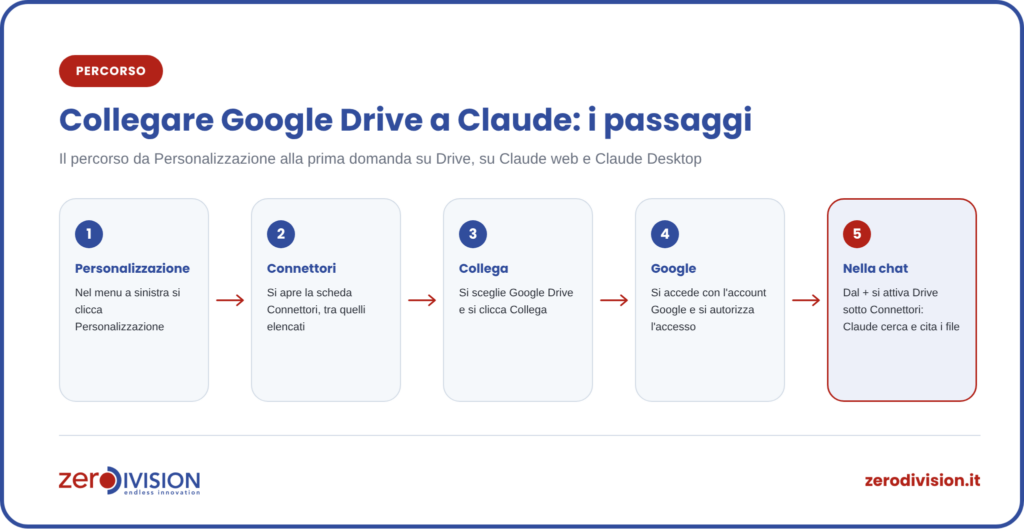
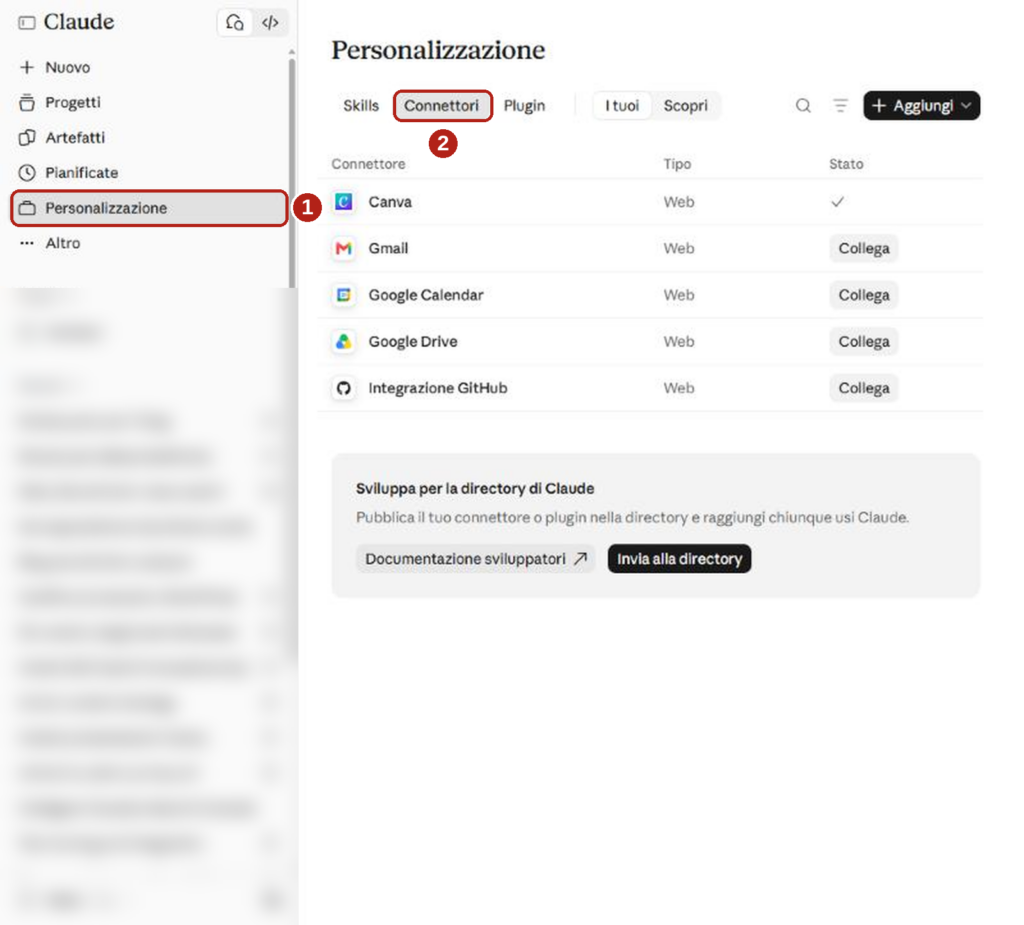
- Personalizzazione. Nel menu a sinistra si clicca Personalizzazione.
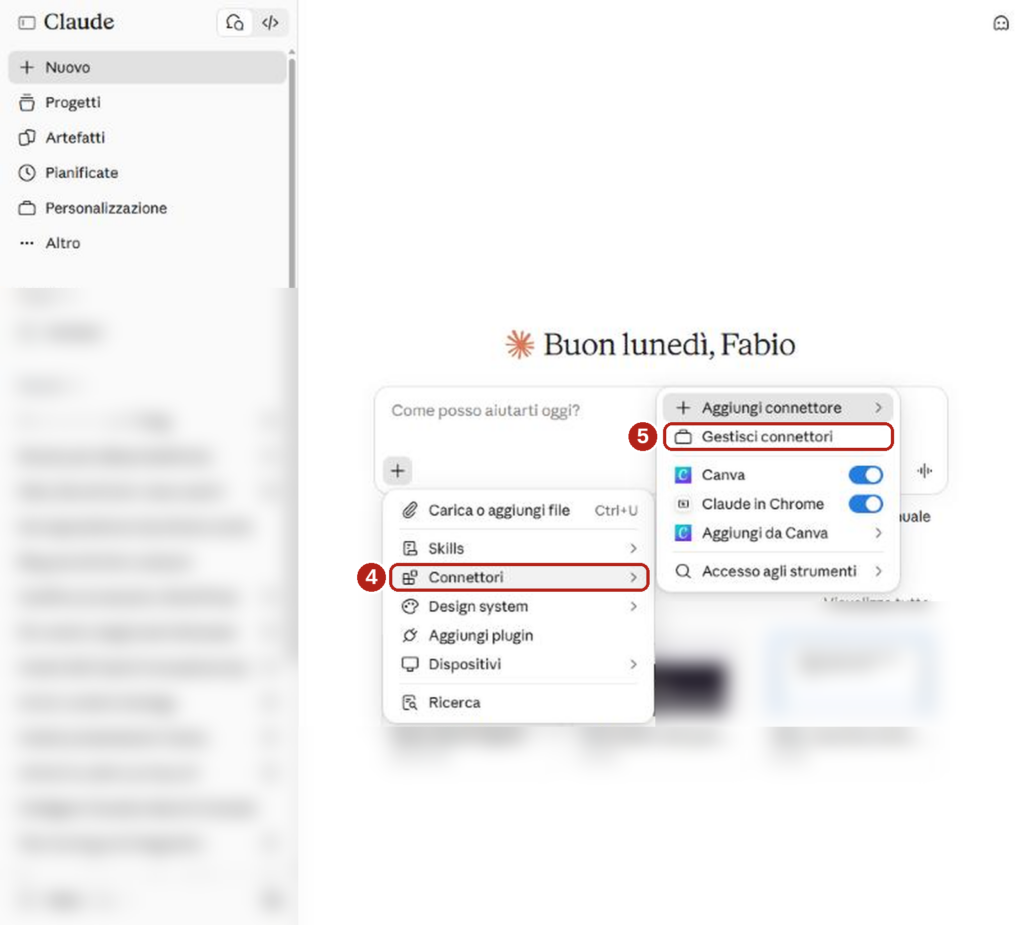
- Connettori. Si sceglie la scheda Connettori. Nell’elenco della scheda «I tuoi» compaiono Gmail, Google Calendar e Google Drive; la scheda «Scopri» permette di sfogliare gli altri. In alternativa, dalla chat, si clicca il pulsante + in basso a sinistra, si apre Connettori e si sceglie Gestisci connettori.
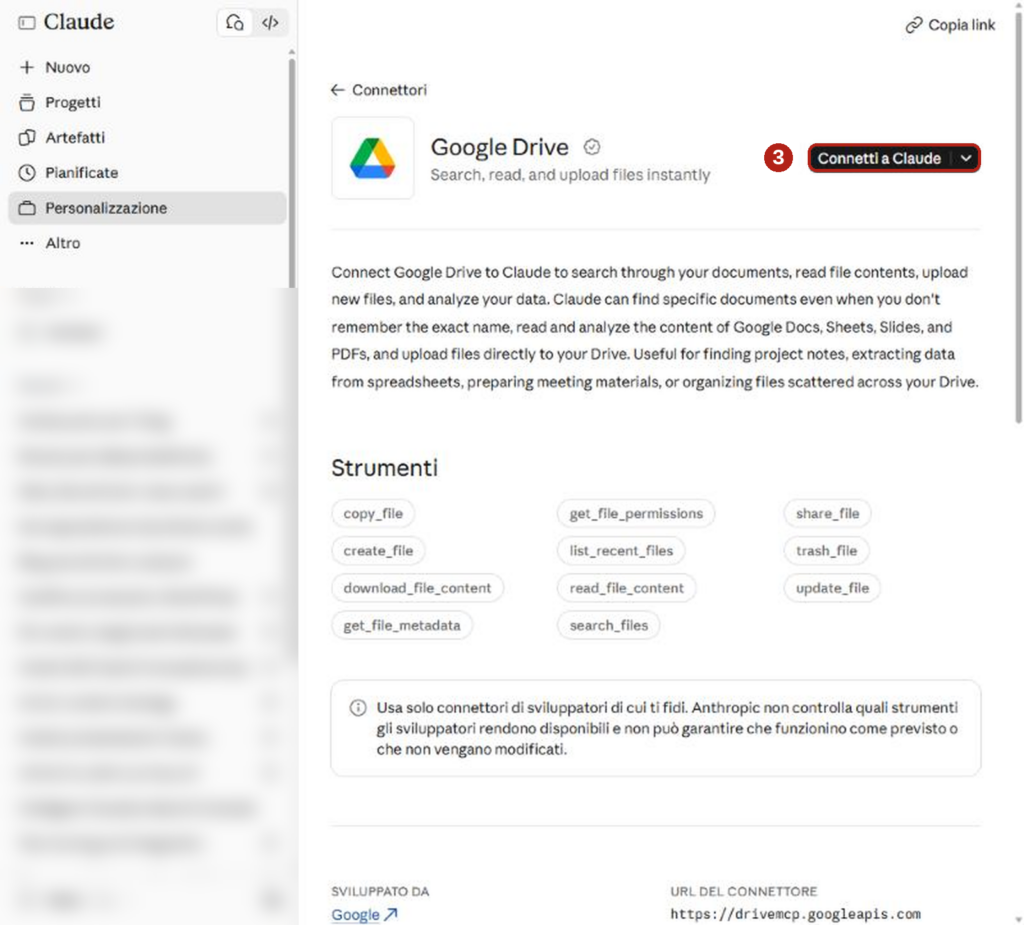
- Google Drive e Collega. Si clicca Google Drive: si apre la pagina del connettore, con la descrizione delle funzioni e l’elenco degli strumenti che Claude potrà usare. Poi si clicca Collega (nella pagina del connettore il pulsante si chiama Connetti a Claude).
- Accesso con Google. Si accede con l’account Google da collegare e si autorizza l’accesso nella schermata di consenso. Con un account aziendale è il momento in cui può comparire il blocco dell’amministratore.
- Attivazione nella chat. In una nuova conversazione si clicca +, si apre Connettori e si attiva Google Drive per quella chat. Da qui in poi si può fare la prima domanda su un documento.
Come aggiungere un file di Google Drive a una chat di Claude
Oltre alla ricerca libera, si può indicare a Claude un file preciso. In una chat si clicca +, si sceglie Aggiungi da Google Drive e si cerca tra i documenti aperti di recente, oppure si incolla l’indirizzo del file. Nella stessa conversazione si possono aggiungere più file, purché stiano nella finestra di contesto, cioè nella quantità di testo che Claude riesce a tenere presente in una singola chat.
Per i progetti il percorso cambia: si apre il progetto, nella sezione Files si clicca +, si sceglie Drive e si cerca il documento. Il connettore funziona soltanto nei progetti privati e risulta disattivato in quelli condivisi. I Google Docs aggiunti a chat e progetti restano sincronizzati con Drive, e Claude lavora così sempre sull’ultima versione.
Cosa chiedere a Claude sui file di Drive: l’esempio del contratto
Prendiamo Marta, che lavora in uno studio di consulenza con otto persone e deve ritrovare il contratto di fornitura firmato nel 2023, quello con la clausola sul rinnovo. Senza il connettore apre cartelle e scorre file con titoli quasi identici. Con Drive collegato basta scrivere a Claude. Prima chiede un quadro d’insieme: «Cerca nel Drive i contratti di fornitura firmati nel 2023 e per ciascuno indica la data di scadenza e le condizioni di rinnovo.» Poi va a fondo su un file: «Nel contratto con il cliente Rossi c’è una penale per la disdetta anticipata? Riporta il passaggio.» Infine confronta due versioni: «Confronta le ultime due versioni dell’offerta e segnala cosa è cambiato nei prezzi.»
Le risposte riportano le citazioni con il collegamento ai file di origine. Prima di rispondere al cliente va aperto il documento citato: Claude può sbagliare.
Google Drive e Claude: permessi e privacy
Claude accede ai dati di Drive solo quando una richiesta lo rende necessario e recupera il minimo indispensabile. Vede i file dell’account Google collegato e nulla di più: un documento che Marta non può aprire su Drive resta chiuso anche a Claude.
Per le azioni che modificano qualcosa, cioè condividere, spostare o cestinare un file, Claude chiede per impostazione predefinita l’approvazione prima di ogni operazione. Nei piani Team ed Enterprise gli Owner stabiliscono se i membri possono lasciar procedere queste azioni senza conferma. Possono anche limitare le azioni per tutta l’organizzazione: da Personalizzazione > Connettori, selezionando il connettore, nelle autorizzazioni degli strumenti (Tool permissions) si sceglie per ogni categoria tra Always allow, Needs approval e Blocked. Un’azienda può per esempio consentire la lettura dei file e bloccare la creazione e la modifica dei documenti.
I dati recuperati restano salvati insieme alla chat sui server di Anthropic, e cancellando la chat si cancellano anche quelli. Anthropic dichiara di non addestrare i modelli sui dati dei connettori Gmail, Drive e Calendar. Fa eccezione chi usa un piano consumer con l’uso delle chat per l’addestramento consentito: in quel caso il testo copiato a mano da Drive nella conversazione, come pure le risposte che riportano informazioni prese dal connettore, può servire a migliorare i modelli; come disattivare questa impostazione è spiegato in come disattivare l’addestramento su ChatGPT, Claude e Gemini. Nei piani Team ed Enterprise le chat con contenuti sincronizzati non si possono condividere.
Per i dati personali di clienti e dipendenti conviene decidere in anticipo quali file rendere raggiungibili e valutare il tema con il proprio responsabile della privacy. Un elenco dei contenuti da non esporre ai chatbot si trova in quali dati aziendali non incollare in ChatGPT, Claude e Gemini.
Google Drive non si collega a Claude: cosa fare
Il messaggio che chiede di riconnettere l’account Google Drive si risolve scollegando e ricollegando. Da Personalizzazione > Connettori si apre il connettore Google Drive, si clicca il pulsante per scollegarlo (Disconnect) e si conferma. Alla prima richiesta successiva Claude rimanda a Google per una nuova autorizzazione. Se il problema resta, si rimuove Claude anche dalle connessioni dell’account Google, cercando Claude e scegliendo Delete all connections.
Il messaggio «Access blocked: your institution’s admin needs to review Claude for Google Drive» compare quando l’organizzazione limita le app di terze parti. L’amministratore di Google Workspace entra in admin.google.com, va su Security > Access and data control > API controls > Manage third-party app access, clicca Add app, sceglie OAuth App Name, cerca Claude e lo imposta come Trusted. La modifica richiede circa 15 minuti per diventare attiva, poi si può riprovare a collegare. I nomi dei menu di Google possono cambiare con la lingua della console.
Le ricerche complesse possono richiedere più tempo, anche per i limiti di velocità delle API di Google.
Connettore e componente aggiuntivo: due strumenti diversi
Il connettore lavora dentro Claude: si scrive nella chat e Claude va a prendere i file su Drive. Esiste poi Claude per Google Workspace, un componente aggiuntivo che porta una barra laterale di Claude dentro Google Docs, Sheets e Slides. Si installa dal Google Workspace Marketplace e si apre da Extensions > Claude > Open Claude. È in beta per i piani Pro, Max, Team ed Enterprise, e chi può installarlo dipende dalle impostazioni di Marketplace dell’amministratore Google, non dal piano Claude.
Per modificare i file Google direttamente dalla chat esistono poi connettori separati per Docs, Sheets e Slides, anch’essi in beta: il file si apre in un riquadro accanto alla conversazione e Claude lavora mentre la persona può continuare a scrivere. Per ottenere un file Google al posto di un file locale, nella richiesta va nominato Google, per esempio «crea un Google Doc», altrimenti Claude produce un file da scaricare.