Pensa a quanto lavoro è passato nelle tue chat con l’AI negli ultimi mesi: l’offerta riscritta tre volte, la risposta a un cliente difficile limata frase per frase, il prompt che finalmente funziona. Senza volerlo hai costruito un archivio aziendale, e sta sui server di un fornitore, dentro un account che prima o poi qualcuno cambierà, chiuderà o dovrà lasciare.
Quando arriva il momento di recuperarlo, scopri che richiede più di un veloce clic.

Perché esportare le chat con l’AI
Quasi nessuno pensa a esportare le proprie chat finché non succede qualcosa: un account che si chiude, un collega che se ne va, un servizio che cambia le regole. A quel punto non hai più il tempo di fare le cose con calma, ed è meglio sapere prima perché farlo. Alcuni motivi nascono da ciò che le chat contengono, cioè il lavoro già fatto e i dati dei clienti finiti lì dentro. Altri nascono da ciò che vuoi farne: cambiare servizio, passare le consegne a un collega, capire come usi l’AI in azienda e chiedere ai fornitori la copia dei tuoi dati.
Conservare il lavoro già fatto
Nelle chat ci sono ragionamenti che altrove non esistono: la versione di un preventivo prima della correzione, il motivo di una scelta, la bozza scartata con un’idea buona. Finché restano lì dentro, dipendono da un account e da regole che non controlli tu. Puoi eliminarle per sbaglio, e nelle organizzazioni possono sparire anche per le regole di conservazione che l’azienda stessa ha impostato.
Per questo l’export va fatto prima: le chat già eliminate non si ripristinano con l’export di ChatGPT, e nelle organizzazioni Claude messaggi, file e progetti eliminati, a mano o dalle regole di conservazione aziendali, restano fuori dalle esportazioni avviate dopo l’eliminazione.
Ogni export è una copia del momento in cui lo richiedi, quindi le conversazioni successive finiscono solo in un nuovo export. Rifallo a intervalli regolari: è il modo più diretto per avere in azienda una copia che non dipende dal servizio.
Vedere cosa è stato incollato nelle chat
Un account di lavoro accumula nel tempo nomi di clienti, importi di preventivi, estratti di contratti e a volte dati personali di colleghi. Succede senza che nessuno se ne accorga: chi incolla un contratto in una chat per farselo riassumere pensa a risparmiare tempo, non che sta consegnando quei dati a un fornitore esterno.
L’export ti permette di vedere che cosa c’è: cerca nel file il nome di un cliente o una parola chiave e capisci che cosa è uscito dall’azienda, così puoi scrivere le regole interne partendo dai fatti. Per quelle regole, l’articolo su AI Act e PMI ricostruisce obblighi e scadenze. Ricorda che il file contiene gli stessi dati delle chat e va custodito con la stessa cura, come spieghiamo più avanti.
Cambiare servizio o piano
Se passi da account personali a un piano di team, trovi tre comportamenti diversi. Con ChatGPT esporta i dati prima che lo spazio personale venga rimosso: dopo, il link di download potrebbe non essere più accessibile.
Claude si comporta in modo diverso: permette di trasferire direttamente un account personale in un’organizzazione Team o Enterprise, senza passare dall’export. I dati esportati, invece, non si importano in un altro account Claude personale. Per preferenze e contesto c’è un export e un import della memoria, anche se l’import è descritto come sperimentale.
Gemini, infine, può importare le chat esportate da ChatGPT e Claude, ma solo con un account Google personale e fuori da Spazio economico europeo, Svizzera e Regno Unito. In Italia, per ora, non è possibile.
Passare le consegne quando una persona lascia
Quando una persona cambia ruolo o lascia l’azienda, porta con sé procedure, soluzioni trovate e prompt che funzionavano, e spesso stanno solo nelle sue chat. Negli account aziendali l’export lo richiede solo chi amministra: su Claude il Primary Owner, da Organization settings e poi Data and privacy; su ChatGPT Business ed Enterprise il proprietario del workspace.
Un export di questo tipo tocca anche i dati personali di chi se ne va. Decidi prima che cosa conta come chat di lavoro e parlane con chi segue privacy e diritto del lavoro, così non lo scopri a cose fatte.
Capire come si usa l’AI
Con molte chat esportate vedi le domande che tornano, i compiti ripetuti, i punti in cui l’assistente fa risparmiare tempo e quelli in cui ne fa perdere. Le richieste ripetute sono le candidate migliori per diventare un prompt condiviso, una Claude Skill o una catena di prompt: qualcosa che scrivi una volta e riusi.
Prima di progettare un’analisi, apri un export e guarda com’è fatto: più avanti ti spieghiamo come verificarlo passo per passo.
Esercitare i diritti sui dati
L’export è anche lo strumento con cui si ottiene la copia dei propri dati dal fornitore. Il Garante per la protezione dei dati personali descrive la portabilità (articolo 20 del GDPR) come il diritto di ricevere i dati forniti al titolare in un formato strutturato e leggibile da una macchina, e di farli trasmettere a un altro titolare quando è tecnicamente possibile. Vale per i dati trattati in modo automatizzato sulla base del consenso o di un contratto, compresi quelli osservati durante l’uso del servizio; restano fuori i dati che il fornitore ricava con proprie elaborazioni, come valutazioni o profili, come spiega l’infografica del Garante.
La risposta arriva di norma entro un mese, prorogabile a tre nei casi complessi, ed è in linea di principio gratuita. Con ChatGPT hai due strade per chiedere la copia dei dati: le impostazioni dell’account e il Privacy Portal.
Come si esporta in ChatGPT, Claude e Gemini
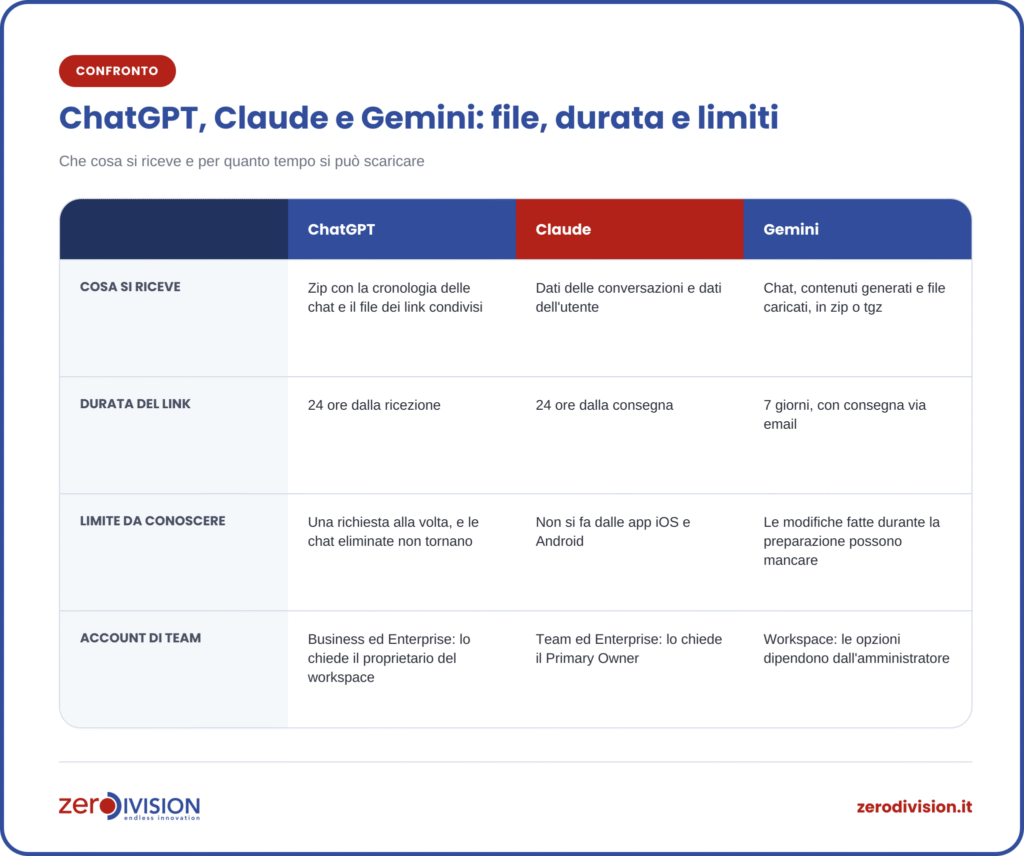
Il percorso è simile nei tre servizi: chiedi l’export dalle impostazioni, il servizio prepara il file, ti arriva un link e dopo un po’ il link scade. Cambiano però i menu da seguire, i tempi e il contenuto, e la tabella qui sotto li mette a confronto prima dei passaggi di ciascun servizio.
ChatGPT
Apri il menu del profilo e vai su Settings, poi Data controls. Lì trovi Export data: clicca, poi premi Export e Confirm export. In alternativa puoi chiedere la stessa copia dal Privacy Portal di OpenAI, con Make a Privacy Request e poi Download my data.
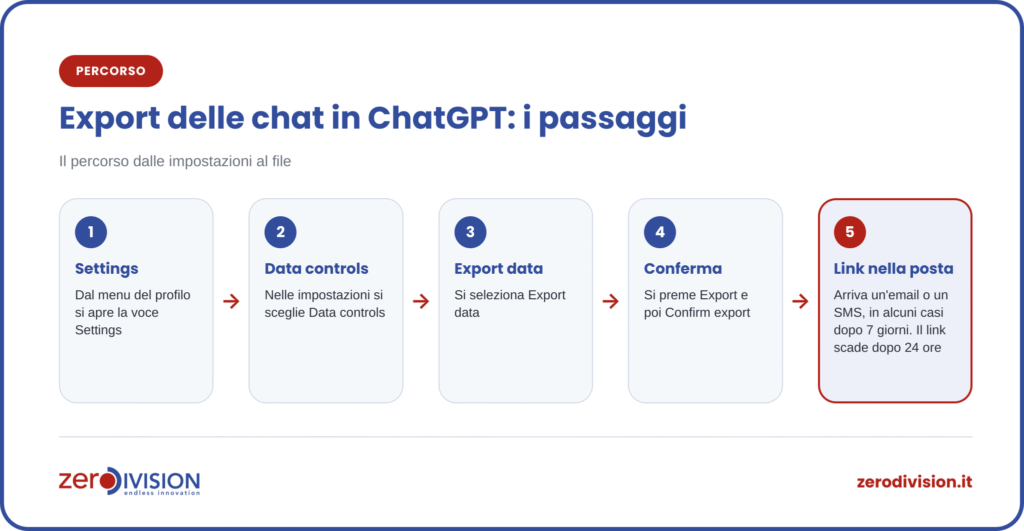
Ora devi aspettare: arriva un’email o un SMS, a volte dopo fino a sette giorni. Il link Download data export scade dopo 24 ore e funziona solo con l’account che ha fatto la richiesta.
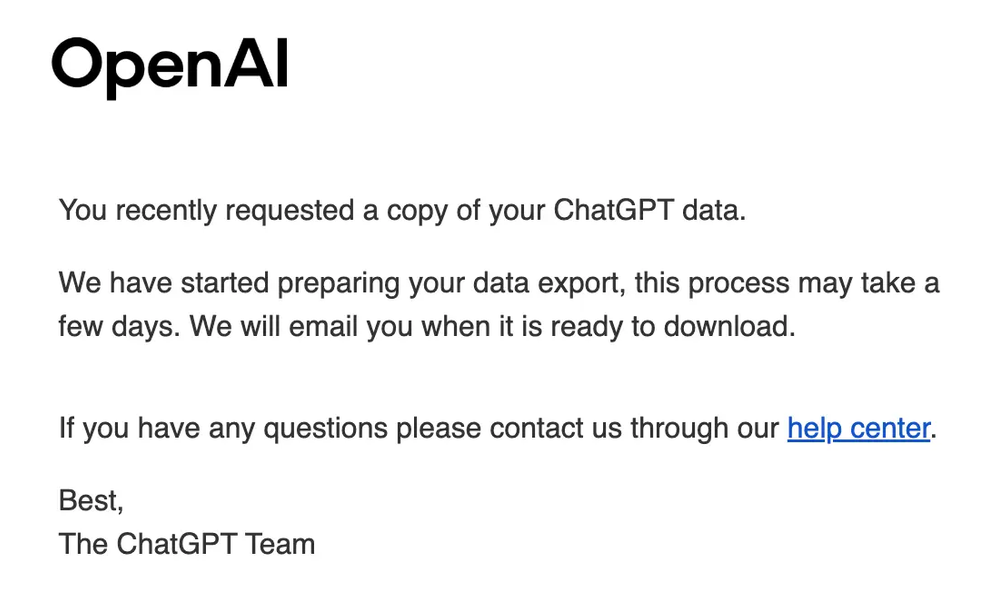
Le email sono due. La prima conferma la richiesta e avvisa che la preparazione “may take a few days”, cioè può richiedere alcuni giorni.
La seconda arriva quando il file è pronto e contiene il pulsante verde Download data export, che devi cliccare dallo stesso account con cui hai fatto la richiesta.
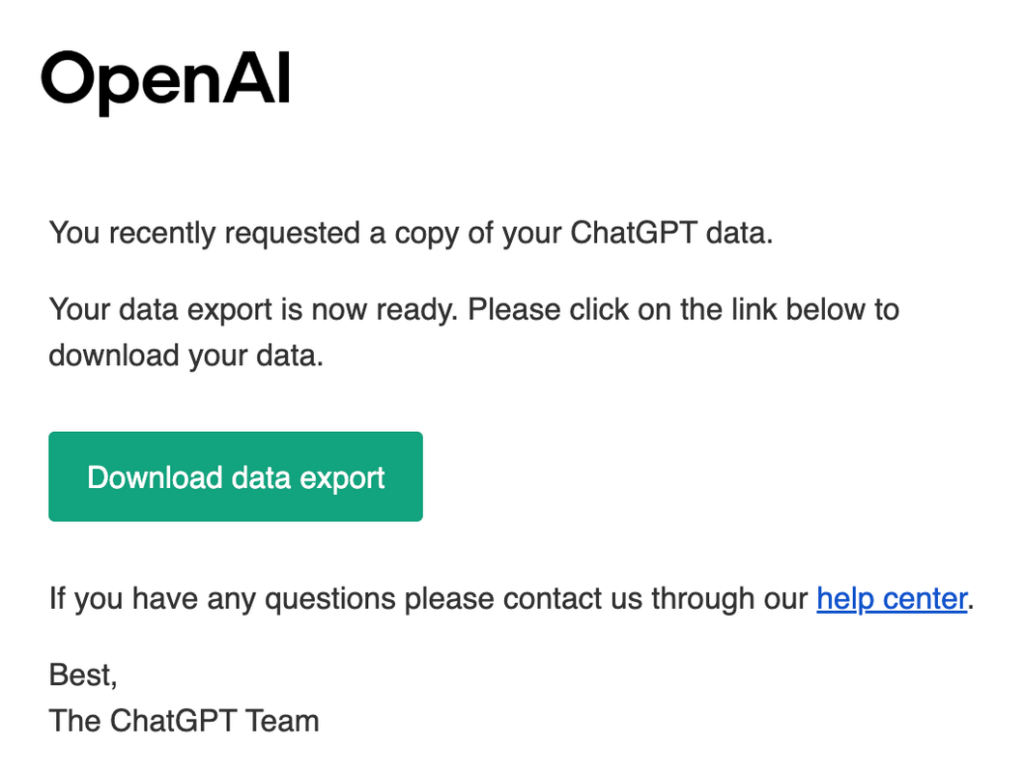
Dentro trovi uno zip con la cronologia delle chat e altri dati pertinenti dell’account, compreso un file con i dati dei link di condivisione creati. L’opzione è disponibile per gli account Free, Go, Plus e Pro e per i workspace ChatGPT Edu idonei. Una richiesta alla volta: finché una è in corso, non puoi farne altre.
Claude
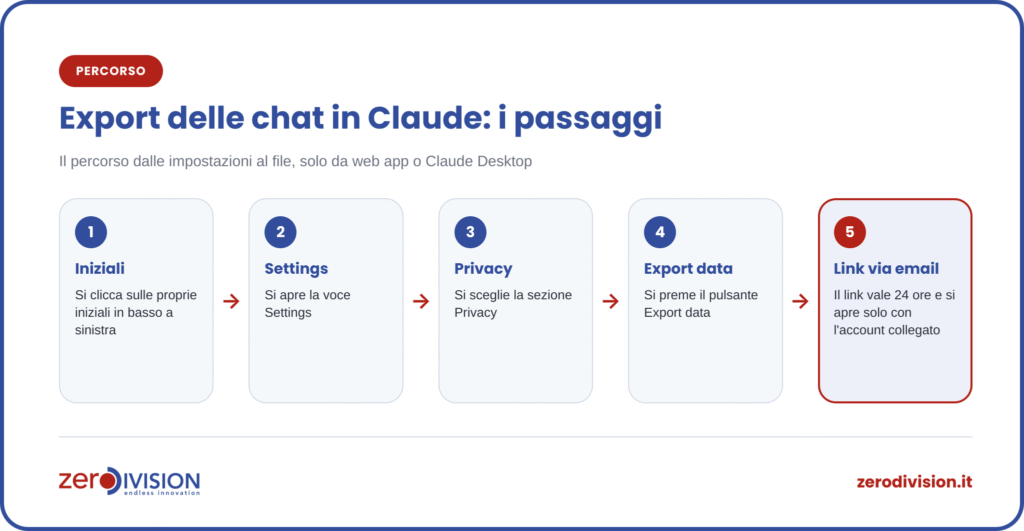
Con Claude serve per forza il computer: la funzione esiste solo nella web app e in Claude Desktop, non nelle app per iOS e Android, ed è disponibile per gli account Free, Pro e Max. Clicca sulle tue iniziali in basso a sinistra, poi Settings, Privacy e il pulsante Export data.
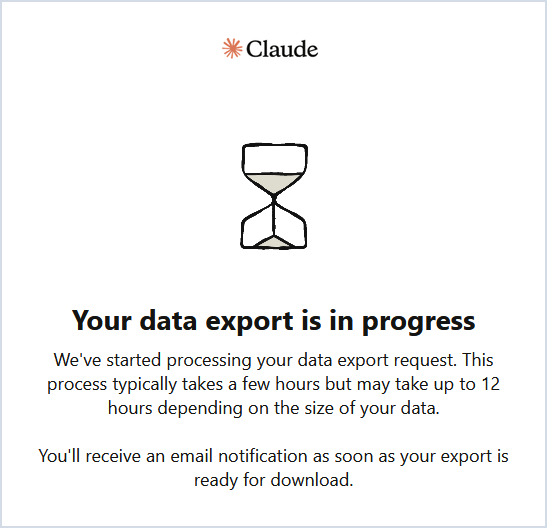
Anche Claude manda due email. La prima, “Your data export is in progress”, conferma la richiesta: l’operazione richiede di solito poche ore e può arrivare a 12, a seconda della quantità di dati.
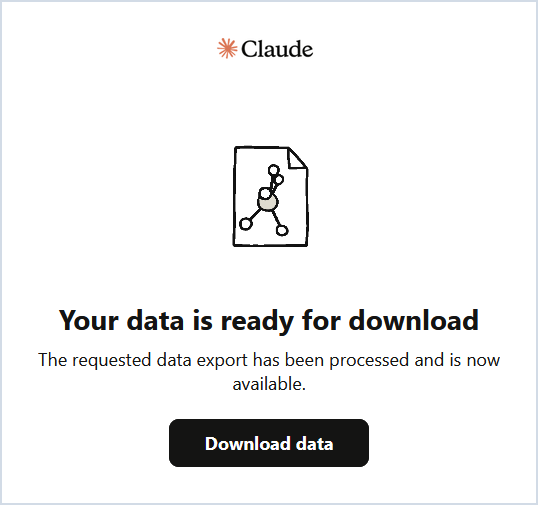
La seconda, “Your data is ready for download”, arriva a export pronto e contiene il pulsante Download data.
Il link vale 24 ore, quindi aprilo subito. Aspettati più file, non uno solo: il pacchetto è diviso in quattro zip, uno per categoria (light_metadata, projects, frames, conversations), ognuno con il suo link. Il manifest avverte che ogni link scade dopo 24 ore e può smettere di funzionare prima, una volta usato, perciò scarica ogni file per intero appena lo apri.
Con Gemini passi da Google Takeout. Nella schermata di selezione togli la spunta a tutto, seleziona Gemini per i dati dei Gem e poi My Activity, con All activity data included e Gemini Apps: quest’ultima voce contiene chat, contenuti multimediali generati e file caricati.
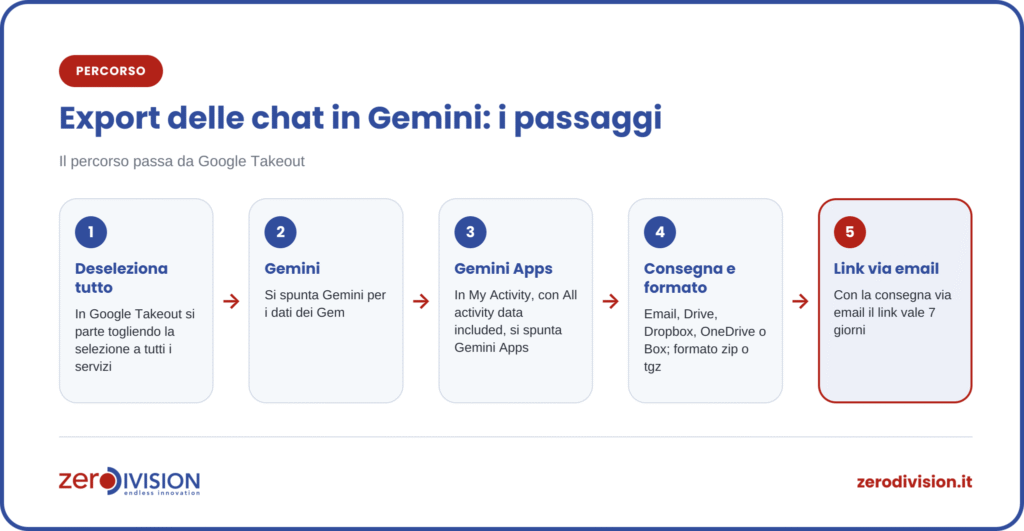
Poi scegli dove ricevere il file: via email con link valido sette giorni oppure su Google Drive, Dropbox, OneDrive o Box. Scegli anche il formato, zip o tgz. I tempi vanno da poche ore a pochi giorni.
Con Takeout puoi anche programmare un export ricorrente, a meno che tu non sia nel Programma di protezione avanzata di Google. Per una singola risposta usa invece il comando di condivisione ed esportazione sotto il testo: la manda a Google Docs, a una bozza di Gmail o a Fogli Google se è una tabella. Con un account Workspace le opzioni dipendono dall’amministratore.
Che cosa non è contenuto nell’export
Il file non è sempre l’archivio completo di quello che hai fatto con l’assistente. Ecco che cosa manca, o cambia, da un servizio all’altro.
Le chat eliminate non tornano: né ChatGPT né Claude (nelle organizzazioni) le includono. Per Gemini, scaricare l’attività non la elimina dai server di Google, e l’archivio potrebbe non includere le modifiche fatte tra la richiesta e la creazione del file.
Su allegati e immagini le risposte cambiano. L’export di Gemini comprende contenuti multimediali generati e file caricati. Per ChatGPT e Claude apri lo zip e controlla se i file caricati nelle chat ci sono.
Il formato dei file cambia da servizio a servizio: uno zip per ChatGPT, più zip divisi per categoria per Claude, uno zip o un tgz per Gemini. Per leggerli o analizzarli, apri un export vero e guardalo.
Una chat sola o tutto l’archivio
ChatGPT e Claude esportano l’intero account: una richiesta restituisce tutte le conversazioni insieme. Per averne una sola non esiste un’opzione dedicata: apri il file dell’export e cerca la conversazione per titolo o parola chiave.
Gemini fa un’eccezione parziale: permette di esportare una singola risposta, o una tabella, verso Google Docs, Gmail o Fogli Google, ma non l’intera chat. Per una conversazione intera l’unica strada è l’export completo di Takeout.
Come verificare un export appena ricevuto
Un export mai aperto vale poco, perché scopri cosa manca solo quando ti serve. Fai una verifica la prima volta e ripetila ogni volta che il servizio cambia procedura.
Estrai gli zip in una cartella dedicata, tutti insieme se sono più d’uno (con Claude lo sono), e guarda com’è fatto il contenuto. Cerca una conversazione recente di cui conosci il testo: se c’è, l’export è aggiornato al giorno della richiesta. Cerca anche una chat vecchia, per vedere fino a dove arriva lo storico. Se le chat contengono allegati o immagini, controlla se compaiono nel pacchetto o se è rimasto solo il testo. Infine cerca il nome di un cliente o di un progetto: se il risultato ti sorprende, quel dato è nelle chat e le regole interne vanno riviste.
Alla fine scrivi una nota, anche di poche righe, con cosa c’è e cosa manca: servirà a chi rifarà l’export tra sei mesi e non ricorderà com’è andata.
Come organizzare gli export in azienda
Resta la parte organizzativa: chi lo fa, quando e dove finisce il file.
Dai l’incarico a una persona, con un sostituto: nei piani di team la richiesta passa dall’amministratore dell’organizzazione, non da chi usa lo strumento ogni giorno. La cadenza dipende da quanto lavoro passa dalle chat. Con ChatGPT e Claude metti un promemoria in calendario per aprire il link entro 24 ore dall’email, mentre Gemini, con Takeout, può ripetere l’export da solo.
Tieni il file in una cartella ad accessi limitati, con un nome che indichi servizio e data, come chatgpt-2026-10-14.zip, e cancellalo quando ha esaurito il suo scopo. Decidi prima quali dati non devono restare in archivio. Se parti da zero con l’AI in azienda, le basi sono nell’articolo con 30 domande e risposte.