Hai un thread di quaranta messaggi con un cliente, tre allegati e una decisione rimasta a metà della discussione. Rileggerlo da capo ti porta via mezz’ora, mentre farlo riassumere a ChatGPT richiede una cosa sola: che ChatGPT possa vedere la tua posta.
Per collegare ChatGPT a Gmail apri la sezione Plugin di ChatGPT, scegli Gmail, accedi con il tuo account Google e spunta il permesso di leggere, scrivere e inviare email. Passi per due schermate di ChatGPT e tre di Google. Un plugin (in passato connettore o app) è il collegamento che permette a ChatGPT di lavorare con un altro strumento. Il permesso che Google ti chiede comprende anche l’invio di email: leggilo prima di spuntare la casella.
In sintesi
- Dove lo trovi: nella sezione Plugin di ChatGPT, tra i plugin Popolari.
- Cosa concedi: un solo permesso, leggere, scrivere e inviare email dall’account Gmail che colleghi.
- Cosa ti serve: un account ChatGPT in cui il plugin sia disponibile e un account Google. Con Google Workspace può servire l’approvazione dell’amministratore.
- Prima di confermare: il permesso comprende l’invio, quindi leggi ogni bozza prima di mandarla.

Come collegare ChatGPT a Gmail in 5 passaggi
Gli screenshot mostrano ChatGPT in italiano su computer. Le schermate di Google possono comparirti in inglese, come qui sotto.
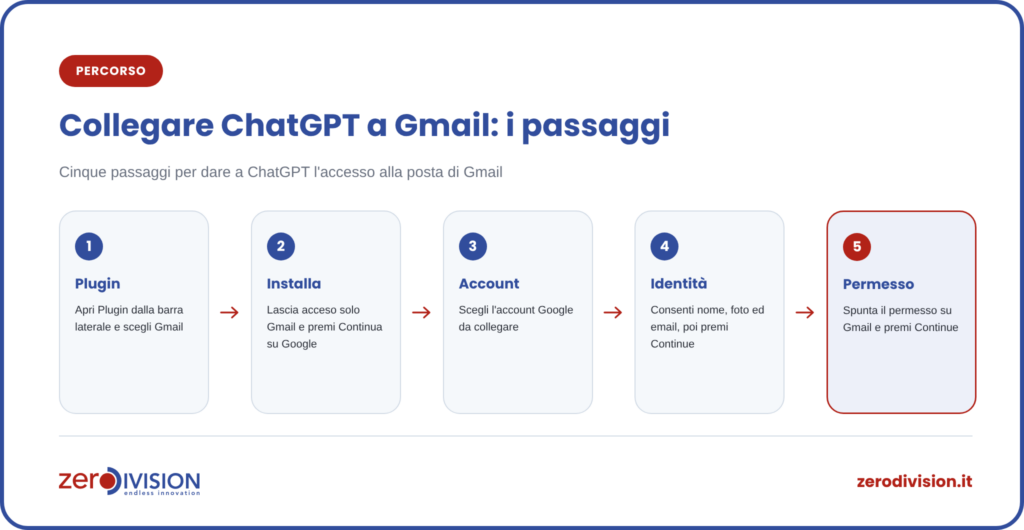
- Apri Plugin e scegli Gmail. Nella barra laterale di ChatGPT apri la sezione Plugin, che ha due schede, Pubblici e Personali. Gmail compare tra i Popolari con la dicitura “Read and manage Gmail”, in inglese anche se ChatGPT è in italiano. Premi il pulsante + accanto a Gmail oppure, dalla pagina del plugin, Installa plugin.
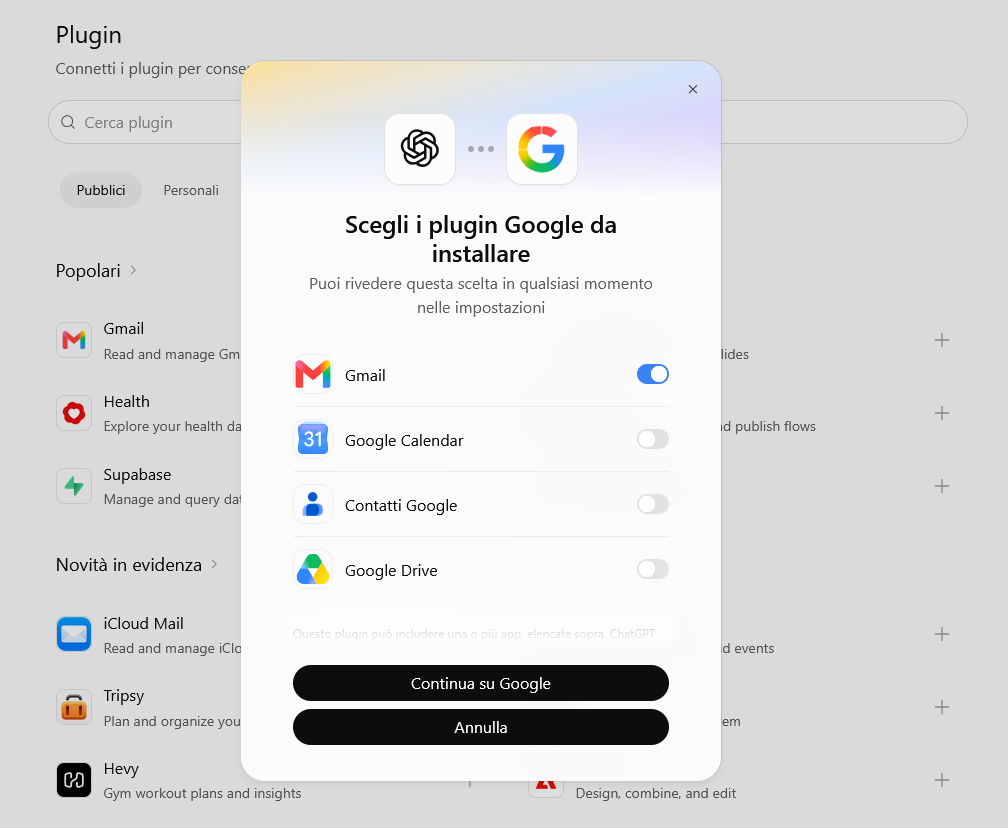
- Lascia acceso solo Gmail. ChatGPT mostra “Scegli i plugin Google da installare”, con quattro opzioni: Gmail, Google Calendar, Contatti Google e Google Drive. Gmail è acceso e gli altri tre sono spenti: lasciali così. Premi Continua su Google. La stessa schermata ti dice che puoi rivedere la scelta in qualsiasi momento dalle impostazioni.
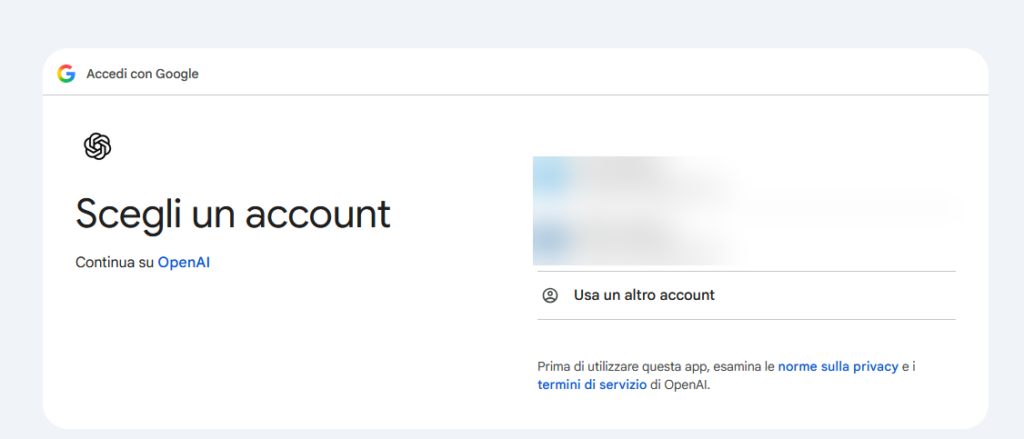
- Scegli l’account Google. Prima di Google compare un avviso di OpenAI che ti ricorda di selezionare tutte le autorizzazioni: premi di nuovo Continua su Google. Google ti propone “Scegli un account” con gli account già collegati al browser. Scegli quello della casella che vuoi collegare e, se nell’elenco ne hai due, uno personale e uno di lavoro, controlla l’indirizzo prima di cliccare.
- Consenti l’accesso a OpenAI. La schermata “Sign in to OpenAI” ti dice che Google condividerà con OpenAI il tuo nome, la foto del profilo e l’indirizzo email. Non riguarda ancora la posta, solo la tua identità. Premi Continue.
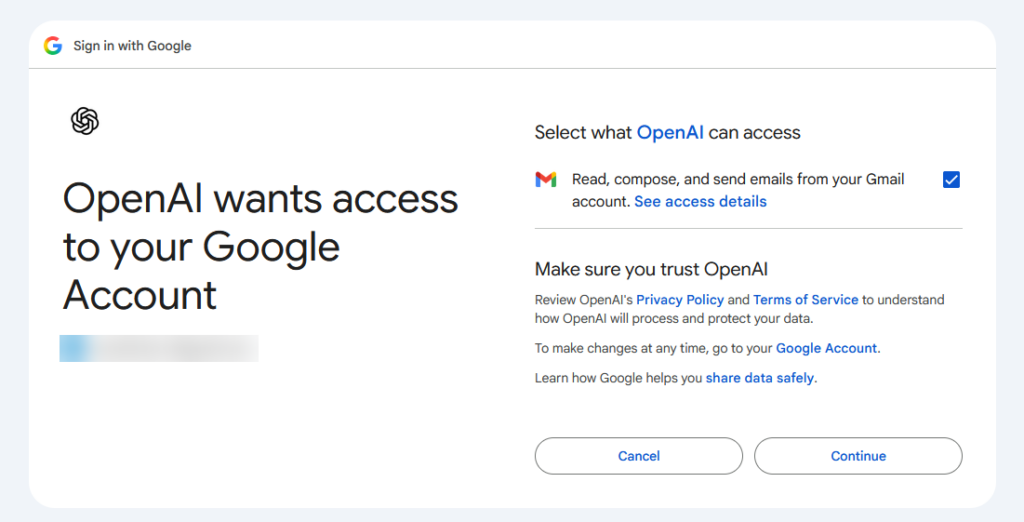
- Spunta il permesso su Gmail. In “OpenAI wants access to your Google Account” vedi un solo permesso: “Read, compose, and send emails from your Gmail account”, cioè leggere, scrivere e inviare email. La casella la spunti tu a mano. Con “See access details” apri il dettaglio di ciò che concedi. Premi Continue per completare l’autorizzazione.
Finita l’autorizzazione, ChatGPT ti riporta alla pagina Plugin. Apri la scheda Personali e fai una prova con una richiesta sulla tua posta in una nuova chat.
Cosa serve per collegare Gmail a ChatGPT
Ti servono un account ChatGPT in cui il plugin Gmail sia disponibile, un account Google e un browser o l’app di ChatGPT.
La disponibilità del plugin dipende dal piano, dalle impostazioni dell’area di lavoro e, per alcune connessioni, dall’approvazione di un amministratore. Se vuoi sapere subito dove sei, cerca Gmail in Plugin: se compare tra i Popolari, puoi procedere. Per collegare più account Google insieme servono i piani Plus, Pro, Business o Enterprise, come indicano le note di rilascio.
Se usi un account Google Workspace, cioè quello con l’indirizzo aziendale, l’amministratore del dominio può dover approvare l’accesso di OpenAI. Senza la sua approvazione l’autorizzazione si ferma con un errore di permessi, quindi chiediglielo prima di cominciare.
Calendar, Contatti Google e Drive passano dallo stesso flusso, come vedi al passaggio 2. Se ti interessa Drive, trovi la procedura in Come collegare Google Drive a ChatGPT.
Cosa può fare ChatGPT con la posta di Gmail
Il permesso di Google è uno solo, ma comprende azioni diverse tra loro.
| Azione | Possibile | Note |
|---|---|---|
| Cercare e leggere messaggi | Sì | Il permesso comprende la lettura |
| Riassumere un thread | Sì | È il primo esempio che OpenAI mostra sulla pagina del plugin |
| Scrivere una bozza di risposta | Sì | Secondo esempio di OpenAI |
| Inviare un’email | Il permesso lo prevede | Vedi la sezione sull’invio |
| Etichettare o archiviare | Il permesso lo consente | OpenAI descrive il plugin come “Read and manage Gmail”, ma non elenca le singole azioni |
| Eliminare in modo definitivo | No | Il permesso non salta il cestino |
Come usare Gmail in ChatGPT dopo il collegamento
Sulla pagina del plugin OpenAI propone tre richieste di esempio da cui partire.
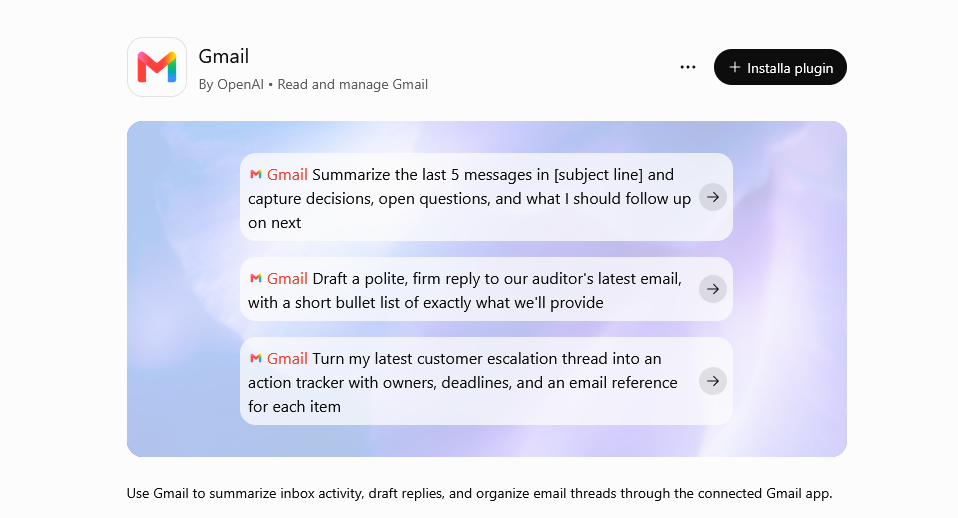
Con la prima chiedi di riassumere gli ultimi cinque messaggi di un thread, che indichi con l’oggetto, con le decisioni prese, le domande ancora aperte e ciò di cui occuparsi dopo. Con la seconda chiedi una bozza di risposta cortese ma ferma all’ultima email di un revisore, con un breve elenco di ciò che fornirai. Con la terza trasformi il thread di un reclamo in un elenco di azioni, con responsabili, scadenze e un riferimento al messaggio per ogni voce.
Se rientri dalle ferie e trovi in casella tre thread con i clienti, chiedi a ChatGPT un riassunto con decisioni e domande aperte per ciascuno, poi una bozza di risposta per il più urgente, poi l’elenco di chi deve fare cosa. Il risultato è una base di lavoro: controlla cifre, date e impegni sul messaggio originale prima di mandare qualsiasi cosa.
Inviare email da ChatGPT: cosa prevede il permesso
Il permesso di Google comprende l’invio, e lo dice la riga stessa del consenso. Da ChatGPT puoi chiedere di scrivere e inviare un’email dalla stessa conversazione, se Gmail o Outlook è collegato, come indicano le note di rilascio. Alcune fonti non ufficiali aggiungono che ogni messaggio va approvato, che l’invio parte un messaggio alla volta, dalla versione web, e che gli allegati non sono inclusi: verifica sul tuo account se è così.
Finché non hai visto come si comporta, chiedi sempre una bozza e inviala tu da Gmail dopo averla letta.
Sicurezza e privacy: cosa controllare prima di dare accesso alla posta
Cosa concedi con il permesso
Google formula il permesso in una riga: leggere, scrivere e inviare email dall’account Gmail collegato. Vale per l’intero account, non per singole conversazioni. Apri “See access details” sulla schermata di consenso e leggi il dettaglio prima di spuntare la casella.
La schermata di Google non ti offre un’opzione di sola lettura. Se vuoi capire se dal lato di ChatGPT puoi limitare le azioni del plugin, consulta la pagina di OpenAI sulla gestione dei permessi delle app.
Addestramento dei modelli
OpenAI dichiara nelle FAQ sui controlli dei dati delle app Google di non addestrare i modelli con i dati delle app collegate. Le eccezioni sono tre: i contenuti che incolli in una chat, il feedback che invii e i contenuti della posta che compaiono nelle risposte di ChatGPT. Se vuoi escludere anche queste eccezioni, segui la guida su come disattivare l’addestramento su ChatGPT, Claude e Gemini.
Dati di clienti e colleghi
Nella tua posta ci sono dati di persone che non hanno scelto di finire in ChatGPT: clienti, fornitori, colleghi. Prima di collegare una casella di lavoro decidi quale account collegare e chi, in azienda, può farlo, e confrontati con chi si occupa di privacy. Su cosa tenere fuori dai chatbot c’è anche l’articolo su quali dati aziendali non incollare in ChatGPT, Claude e Gemini.
Istruzioni nascoste nelle email
Un’email può contenere un testo scritto per un assistente e non per chi la legge, per esempio la richiesta di inoltrare qualcosa a un indirizzo esterno. Dato che il tuo permesso comprende l’invio, leggi ogni bozza prima di mandarla e non lasciare agire ChatGPT da solo.
Come revocare l’accesso
Puoi togliere l’accesso da due parti. In ChatGPT, la schermata del passaggio 2 ti ricorda che la scelta dei plugin Google si rivede nelle impostazioni. Da Google, apri il tuo account, vai nella sezione dei servizi di terze parti, dove trovi le app con accesso, e togli OpenAI. Scollegare interrompe l’accesso alla posta, ma le chat e le memorie già create restano e le elimini a parte.
Collegare più account Gmail a ChatGPT
Dal 28 agosto 2026 puoi collegare più account Google per Gmail, Calendar e Contatti, per esempio uno personale e uno di lavoro, e usarli nella stessa conversazione. Funziona sui piani Plus, Pro, Business ed Enterprise supportati. Per aggiungere il secondo account ripeti i passaggi da 1 a 5 e, nella schermata “Scegli un account”, scegli l’altro indirizzo.
Come indicare l’account in una richiesta non è documentato: nominalo nel testo (“cerca nella casella di lavoro”) per evitare risposte che mescolano le due caselle.
ChatGPT e Gmail non si collegano: le cause più comuni
| Cosa vedi | Causa probabile | Cosa fare |
|---|---|---|
| Gmail non compare tra i plugin | Piano, paese o area di lavoro senza il plugin | Controlla il tuo piano e le impostazioni dell’area di lavoro |
| Errore di permessi con un indirizzo aziendale | L’amministratore Workspace non ha approvato l’accesso di OpenAI | Chiedi l’approvazione all’amministratore e riprova |
| Risulta collegato, ma ChatGPT non vede la posta | Non hai spuntato la casella del permesso | Ripeti dal passaggio 1 e spunta “Read, compose, and send emails from your Gmail account” |
| ChatGPT risponde sulla casella sbagliata | Hai scelto l’account sbagliato nell’elenco di Google | Scollega e ricollega, controllando l’indirizzo al passaggio 3 |
ChatGPT dentro Gmail: estensioni e componenti aggiuntivi
Se cercavi “ChatGPT per Gmail” volendo un assistente dentro la finestra di Gmail, che ti aiuti a scrivere e riscrivere i messaggi, il plugin non è quello che ti serve. Quella funzione la offrono estensioni di Chrome e componenti aggiuntivi di Google Workspace di terze parti, che di norma leggono il messaggio aperto e non l’intera casella.
L’accesso in quel caso passa da un fornitore che non è OpenAI, con permessi e informativa propri: leggili prima di installare. Se invece vuoi automatizzare, per esempio etichettare la posta in arrivo o salvare gli allegati, esistono strumenti di automazione dedicati, che sono un altro tema rispetto a questa guida.