Hai finito un design su Canva e ora ti serve un testo per i social, un riassunto o una versione in un altro formato. Di solito copi il testo da Canva, lo incolli in Claude e riporti il risultato dove serve. Collegare Canva a Claude elimina questi passaggi: da Claude Desktop apri Personalizzazione, cerchi Canva, clicchi Collega, concedi l’accesso nella pagina di Canva e confermi la connessione nel browser. Il connettore è il collegamento che permette a Claude di cercare, leggere e creare design nel tuo account Canva, entro i permessi che gli dai tu.
Bastano pochi minuti e nessun codice. Ti servono l’app Claude Desktop e un account Canva, anche gratuito. I nomi dei menu sono quelli dell’interfaccia in italiano.

Cosa può fare Claude con Canva
Con il connettore attivo Claude può cercare un progetto per titolo o contenuto e riassumerlo, riprendere i suoi testi e le sue immagini, creare un nuovo design modificabile partendo da una tua richiesta, importare in Canva un PDF o una presentazione PowerPoint, applicare il Kit del brand, esportare un design, leggere i commenti e rispondere. Nella pagina del connettore, sotto la voce Strumenti, trovi l’elenco completo di ciò che Claude può fare.
I limiti dipendono da Canva. Claude vede soltanto i progetti che puoi aprire almeno in visualizzazione tu. Le cartelle condivise le vede solo se sono state condivise con te. La compilazione automatica dei dati e i modelli del brand sono riservati ai piani Canva Aziende, mentre il Ridimensionamento magico richiede un piano a pagamento.
La procedura segue lo stesso schema di collegare Google Drive a Claude: cambiano il servizio e la schermata di consenso.
Cosa serve per collegare Canva a Claude
Per Canva basta un account qualsiasi: il collegamento è disponibile con tutti i piani, compreso quello gratuito. Con un piano gratuito la connessione funziona e cambia soltanto l’elenco delle funzioni che puoi usare.
Per Claude serve l’app Claude Desktop. La documentazione per sviluppatori di Canva indica che i connettori richiedono un piano Claude a pagamento: se in Personalizzazione non trovi la scheda Connettori, controlla il tuo piano.
Se usi Canva con un account di lavoro, gli amministratori di Canva possono disabilitare o limitare l’accesso del connettore. Se il collegamento si blocca, chiedi a loro prima di ripetere la procedura.
Come collegare Canva a Claude in 5 passaggi
Apri Claude Desktop e segui questi passaggi, che partono dal menu a sinistra.
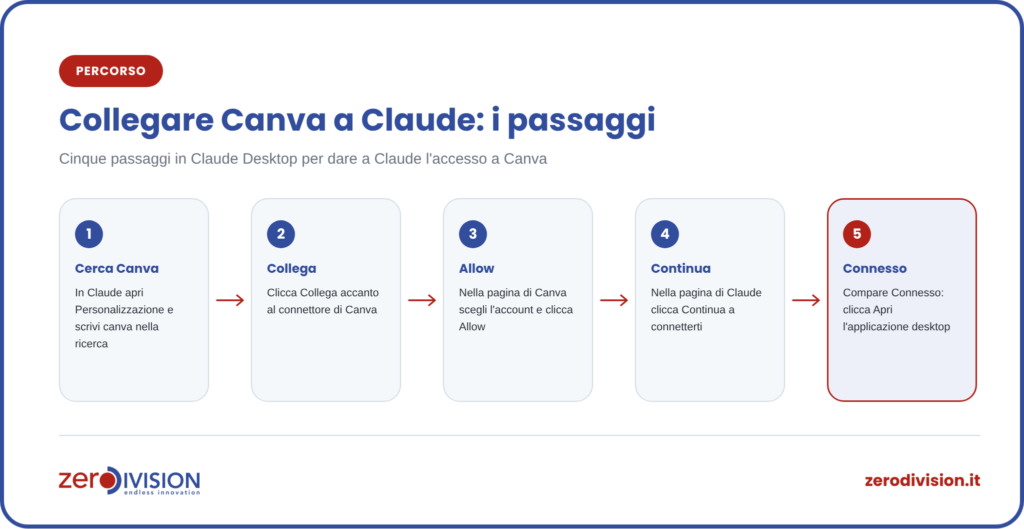
- Cerca Canva. Nel menu a sinistra clicca Personalizzazione e scrivi «canva» nella casella di ricerca. Compaiono due risultati: il Connettore «di Canva» e un plugin chiamato «canva», da Anthropic Directory. Per collegare l’account usa il connettore.
- Collega. Clicca Collega accanto al connettore di Canva. Se Canva non compare tra i tuoi, apri la scheda Scopri, cerca Canva e usa il pulsante Connetti a Claude nella sua pagina.
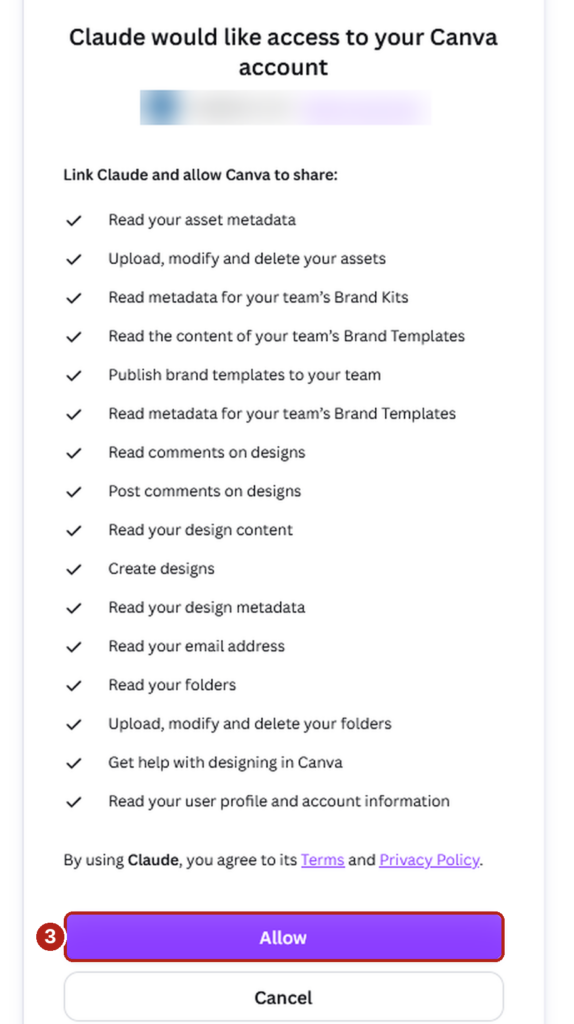
- Allow. Si apre il browser sulla pagina di Canva «Claude would like access to your Canva account». Controlla che l’account in alto sia quello giusto, altrimenti clicca Switch accounts, poi clicca Allow. La pagina è in inglese.
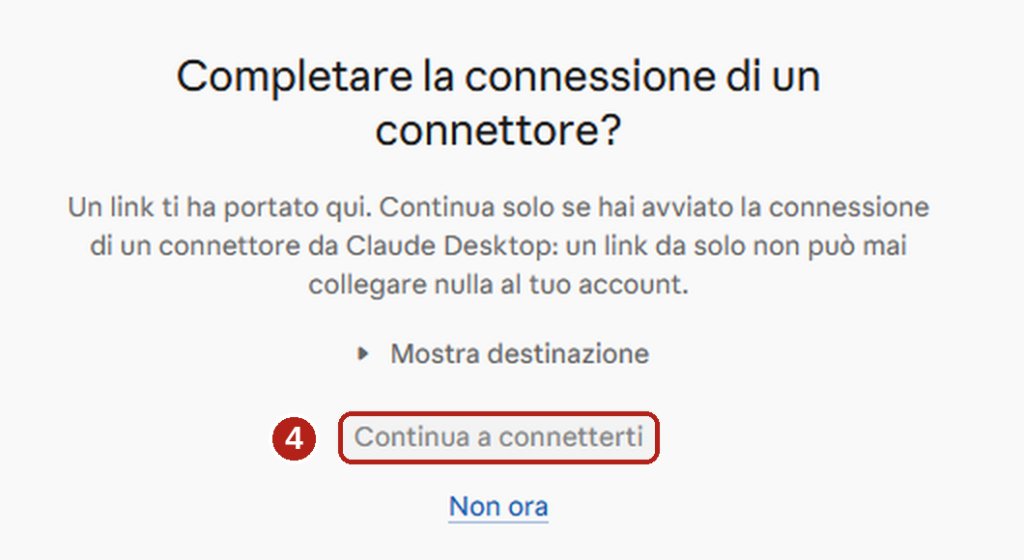
- Continua. Arrivi su una pagina di Claude che chiede «Completare la connessione di un connettore?». Clicca Continua a connetterti, solo se la connessione l’hai avviata tu da Claude Desktop.
- Connesso. Compare la scritta «Connesso». Clicca Apri l’applicazione desktop e torni in Claude con Canva collegato.

Come usare Canva in una chat di Claude
Non c’è nessun menu da attivare: apri una nuova chat e scrivi la richiesta nominando Canva. Noi abbiamo provato con «Quanti design ci sono nella cartella Blog post di Canva?». Claude ha mostrato la riga «Ricerca degli strumenti Canva necessari», ha cercato la cartella e ha risposto con il numero dei design, precisando di aver contato solo i design e non le eventuali sottocartelle o immagini. Sotto la riga di ricerca compare la voce «Usato Canva», con una freccia accanto, che segnala l’uso del connettore. Per una richiesta di sola lettura come questa Claude non ci ha chiesto nessuna approvazione.
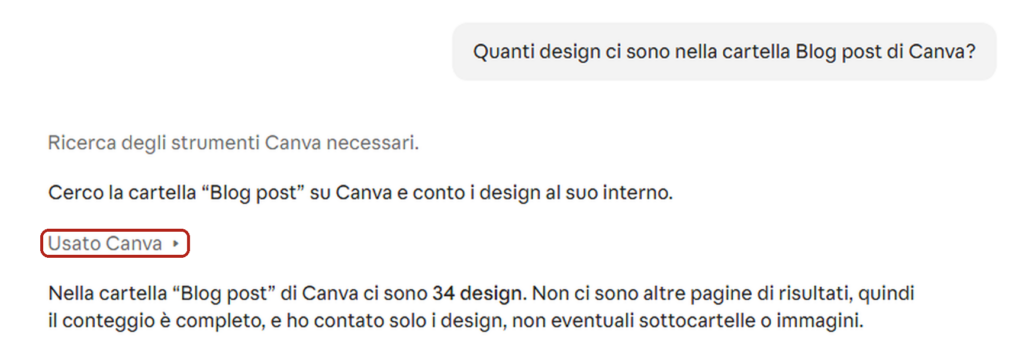
Leggi sempre la precisazione che Claude aggiunge alla risposta: dice cosa ha contato e cosa no. Una richiesta con il nome del design, la cartella e il formato dà risultati migliori di una generica: come scrivere prompt AI efficaci spiega come costruirla. Chiedi anche a Claude il nome del design da cui ricava le informazioni, così lo apri in Canva e controlli l’originale. Se Claude ti chiede il permesso di usare uno strumento di Canva, leggi cosa sta per fare prima di approvare.
Esempio pratico: creare la copertina di un post
Prendiamo chi cura un blog aziendale e prepara una copertina per ogni articolo. Parte dall’ultima copertina pubblicata, ne fa una copia, cambia il titolo e la mette nella cartella giusta. È la sequenza che usiamo anche noi per le copertine di questo blog.
Con Claude e Canva collegati bastano tre richieste: «Nella cartella Blog post trova l’ultimo design e fanne una copia», poi «Sostituisci il titolo con “Come collegare Canva a Claude, passo per passo”» e infine «Sposta la copia nella cartella Blog post». Nella nostra procedura Claude copia l’ultimo design e modifica la copia: l’originale resta com’è. Quando deve cambiare il titolo, apre una sessione di modifica e alla fine la conferma. Finché non la conferma, il design in Canva resta com’era. Se l’operazione si ripete ogni settimana, puoi trasformarla in una skill, come spiega la guida su come creare una Claude Skill.
Apri sempre il design in Canva prima di usarlo e controlla titolo, a capo e margini: quello di Claude è una bozza.
Permessi e privacy di Canva in Claude: cosa controllare
La pagina di consenso di Canva elenca tutto ciò che concedi, in inglese. In italiano le voci principali sono: leggere il contenuto e i metadati dei tuoi design, creare design, leggere e pubblicare commenti, leggere cartelle e asset, caricare, modificare ed eliminare asset e cartelle, leggere i Kit del brand e i modelli del brand del tuo team, pubblicare modelli del brand nel team, leggere il tuo indirizzo email e i dati del profilo.
Guarda con attenzione soprattutto una voce: il consenso comprende anche modificare ed eliminare asset e cartelle. Se lavori su un design importante, chiedi a Claude di operare su una copia.
Canva dichiara che Claude accede solo ai contenuti che scegli di condividere o visualizzare, nel rispetto dei permessi esistenti. Secondo Canva gli amministratori dell’account possono limitare o disabilitare l’accesso in qualsiasi momento.
I testi e le immagini che Claude legge da un design entrano nella conversazione e valgono le stesse regole di ogni altro dato affidato a un assistente AI. Come disattivare l’uso delle conversazioni per addestrare i modelli è spiegato in come disattivare l’addestramento su ChatGPT, Claude e Gemini, mentre quali dati aziendali non incollare in ChatGPT, Claude e Gemini aiuta a decidere quali design non far leggere a Claude, per esempio quelli con prezzi riservati o dati di clienti.
Canva non si collega a Claude: le cause più comuni
L’autorizzazione è scaduta. Succede anche a chi ha già collegato Canva: mentre preparavamo queste guide il connettore ha smesso di rispondere e ha chiesto di essere autorizzato di nuovo. Se Claude dice di non avere accesso a Canva, ripeti la procedura dal passaggio 2.
Hai aperto la pagina da un link. La pagina «Completare la connessione di un connettore?» avverte che un link da solo non può collegare nulla al tuo account. Riparti sempre da Personalizzazione, nell’app Claude Desktop.
Hai chiuso la scheda del browser a metà. Il collegamento si completa solo dopo il clic su «Continua a connetterti». Se Canva compare ancora con il pulsante Collega, ripeti la procedura dal passaggio 2.
Hai scelto l’account Canva sbagliato. Nella pagina di consenso controlla l’account in alto e, se serve, clicca Switch accounts prima di concedere l’accesso.
Non trovi il connettore. Controlla il piano Claude: la documentazione di Canva indica un piano a pagamento per i connettori.
L’amministratore di Canva ha bloccato l’accesso. Con un account di lavoro la decisione spetta a chi amministra Canva.
Claude non trova un design. Claude vede solo i design che puoi aprire tu. Le cartelle condivise le vede solo se sono state condivise con te. Controlla i permessi del design in Canva.