In breve:
Per collegare Gmail a Claude apri Personalizzazione, scegli Connettori, seleziona Gmail e premi Connetti a Claude. Poi accedi con il tuo account Google e spunta i permessi che Google ti mostra. Quei permessi comprendono anche l’invio di email, ma per impostazione predefinita Claude chiede la tua approvazione prima di inviare, rispondere o inoltrare un messaggio.

Come collegare Gmail a Claude in 5 passaggi
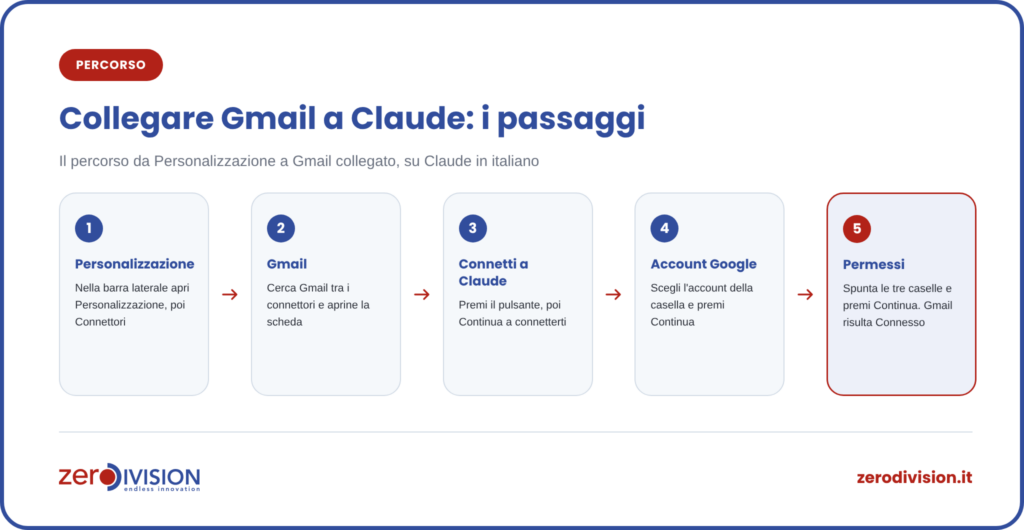
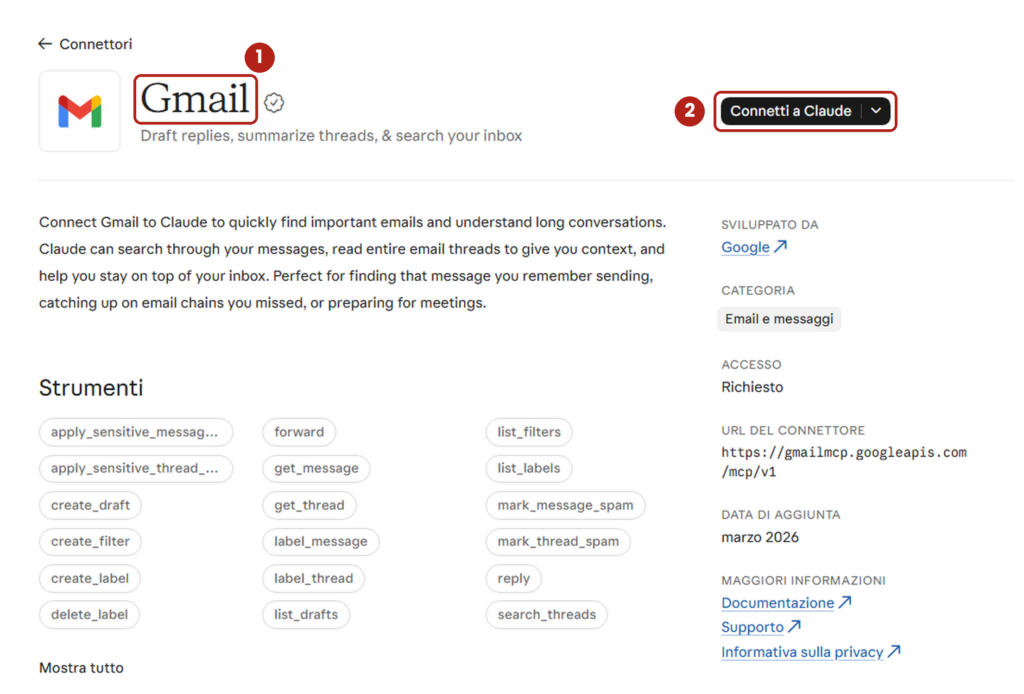
- Apri Personalizzazione e cerca Gmail. Nella barra laterale di Claude premi Personalizzazione, poi scegli Connettori. La pagina ha due schede, I tuoi e Scopri. Gmail compare tra i connettori più usati e nella categoria Email e messaggi, con la dicitura “di Google” e una breve descrizione in inglese, anche se Claude è in italiano.
- Controlla la scheda e premi Connetti a Claude. Aprendo la scheda vedi l’elenco degli strumenti che Claude potrà usare sulla posta e, più in basso, il nome dello sviluppatore, che è Google.
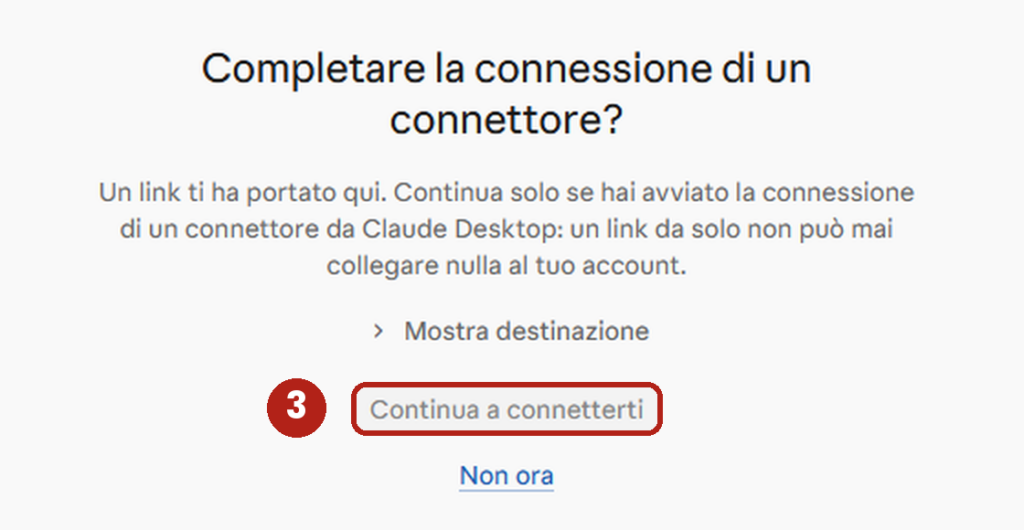
- Conferma il collegamento. Claude mostra la domanda “Completare la connessione di un connettore?”. Il testo ricorda di continuare solo se hai avviato tu il collegamento. Premi Continua a connetterti.
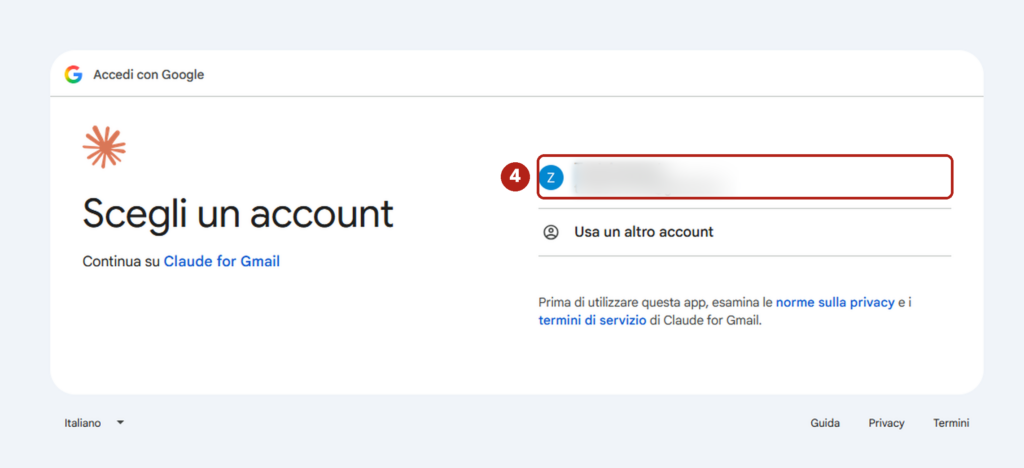
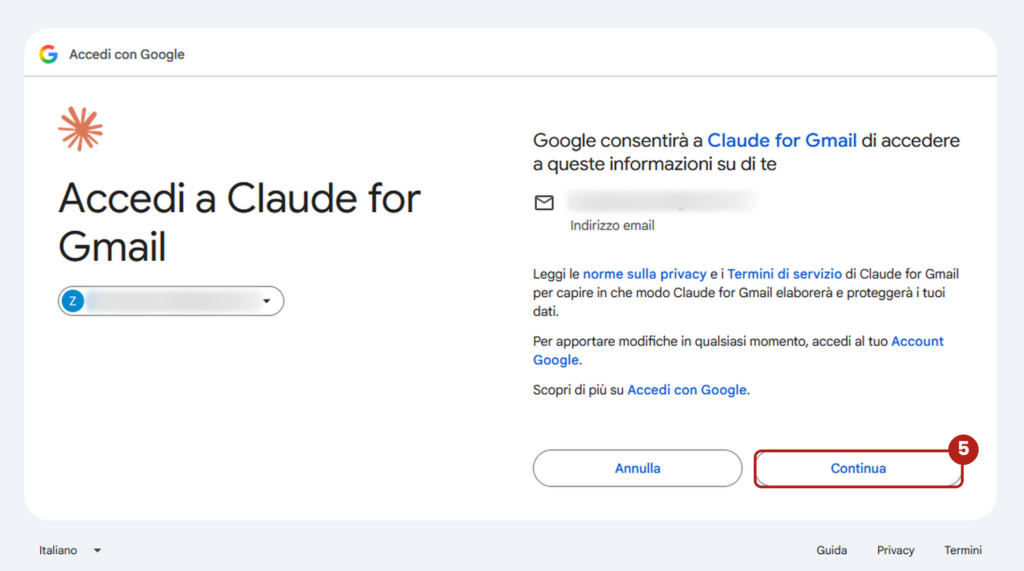
- Scegli l’account Google della casella. Google apre la schermata Scegli un account per Claude for Gmail. Se hai più account, controlla l’indirizzo prima di continuare: Claude leggerà la posta di quell’account e di nessun altro. Dopo la scelta, una seconda schermata mostra l’indirizzo email che Claude for Gmail potrà vedere. Premi Continua.
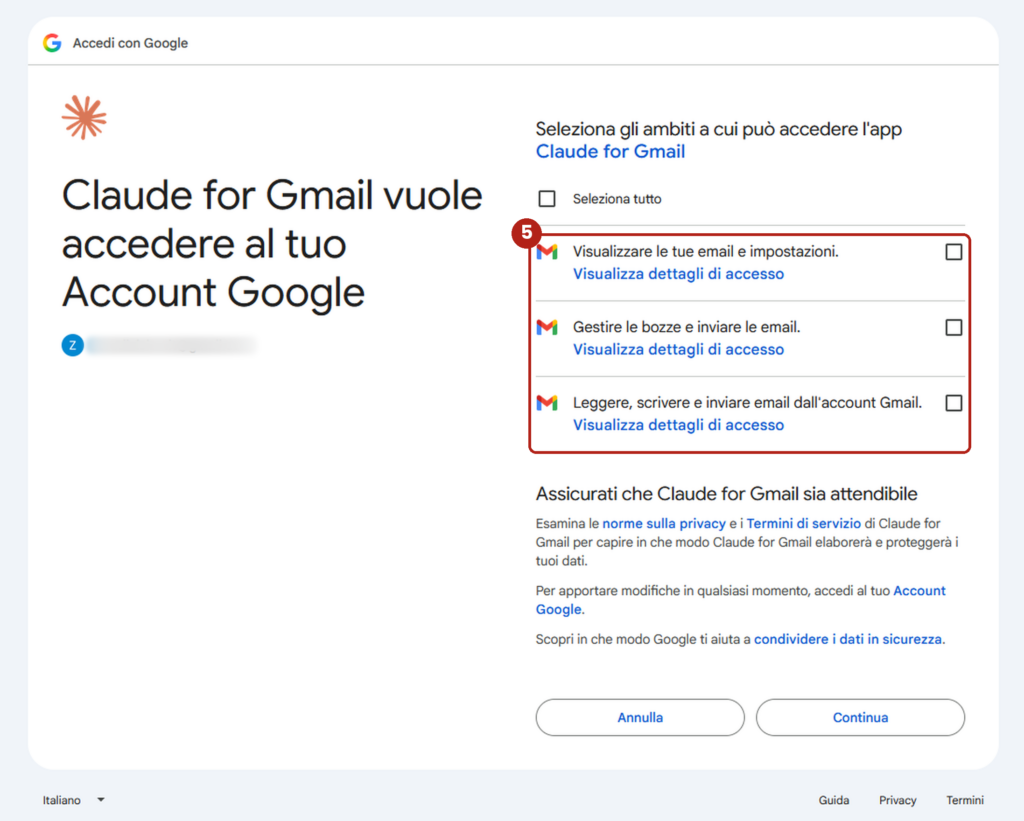
- Seleziona i permessi e premi Continua. La schermata “Claude for Gmail vuole accedere al tuo Account Google” elenca tre permessi, tutti con la casella vuota: visualizzare le tue email e impostazioni, gestire le bozze e inviare le email, leggere, scrivere e inviare email dall’account Gmail. Spunta le caselle, apri Visualizza dettagli di accesso se vuoi leggere cosa comporta ciascuna, poi premi Continua.
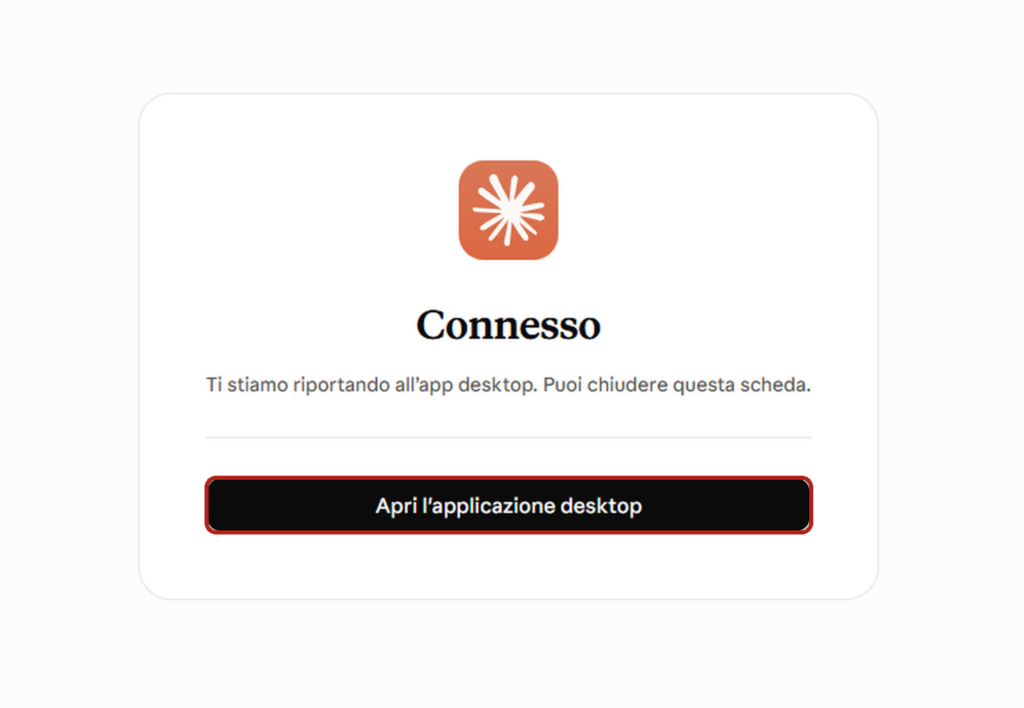
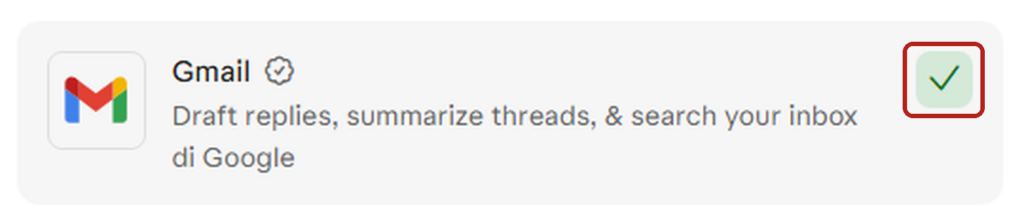
Quando il collegamento riesce, il browser mostra la pagina Connesso, con il messaggio “Ti stiamo riportando all’app desktop. Puoi chiudere questa scheda.” e il pulsante Apri l’applicazione desktop. Tornato su Claude, trovi Gmail nell’elenco con un segno di spunta verde e, aprendo la scheda, il pulsante Connesso al posto di Connetti a Claude.
Cosa serve per collegare Gmail a Claude
Ti servono un account Claude e un account Google. Il collegamento vale su Claude sul web e su Claude Desktop.
Sul piano le pagine ufficiali non concordano: il Centro assistenza di Anthropic descrive i connettori Google come disponibili per tutti gli utenti, mentre la documentazione per sviluppatori cita i piani Pro, Max, Team ed Enterprise. Se Gmail compare tra i connettori del tuo account, puoi procedere.
Sui piani Team ed Enterprise Gmail non compare finché un Owner o un Primary Owner non abilita i connettori Google per l’organizzazione, dalle impostazioni dell’organizzazione, nella sezione Connettori. Chiedigli di farlo prima di cominciare.
Con un account Google Workspace, cioè con l’indirizzo aziendale, l’amministratore del dominio può dover autorizzare Claude come app attendibile. Senza la sua autorizzazione Google mostra un messaggio di accesso bloccato, che chiede all’amministratore di rivedere Claude. La procedura è nella tabella delle cause più comuni, più sotto.
Calendar e Drive si collegano dalla stessa pagina Connettori. Per Drive trovi i passaggi in Come collegare Google Drive a Claude, passo per passo.
Cosa può fare Claude con la posta di Gmail
La scheda del connettore elenca gli strumenti che Claude può usare. Raggruppati per scopo, sono questi:
| Azione | Possibile | Note |
|---|---|---|
| Cercare e leggere messaggi e thread | Sì | Con richieste in linguaggio naturale. La risposta cita le email usate |
| Riassumere un thread | Sì | Per esempio la conversazione con un cliente nell’ultima settimana |
| Scrivere o aggiornare una bozza | Sì | Gli strumenti comprendono la creazione e la modifica di bozze |
| Inviare, rispondere, inoltrare | Sì, con approvazione | Per impostazione predefinita Claude chiede conferma prima di ogni azione |
| Gestire etichette, filtri, spam e cestino | Sì | Anche questi strumenti compaiono nell’elenco della scheda |
| Leggere il contenuto degli allegati | No | Claude vede solo i metadati degli allegati |
| Vedere le immagini inserite nelle email | No | Il testo del messaggio sì, le immagini no |
La documentazione per sviluppatori di Claude descrive il connettore Gmail come di sola lettura. Il Centro assistenza e l’elenco degli strumenti nella scheda del connettore dicono altro: comprendono l’invio, la risposta e l’inoltro. Fidati dell’elenco che vedi nella tua scheda.
Come usare Gmail in Claude dopo il collegamento
Apri una nuova chat e attiva Gmail dal menu dei connettori, accanto al campo di scrittura. Poi scrivi la richiesta come la faresti a un collega. Qualche esempio:
- “Cosa ha scritto Sara sulla scadenza del progetto?”
- “Trova le email sulla revisione del budget del quarto trimestre.”
- “Riassumi la mia conversazione con il team vendite della settimana scorsa.”
Claude capisce da solo quando serve la posta. Nella risposta mostra con link quali email ha usato, così apri il messaggio originale e controlli.
Prendiamo chi deve preparare una riunione con un cliente e ha tre thread aperti con lui. Chiede un riassunto delle decisioni prese e delle domande ancora aperte, poi l’elenco di chi deve fare cosa, poi una bozza di risposta all’ultima email. Il risultato è una base di lavoro: controlla cifre, date e impegni sul messaggio originale prima di mandare qualsiasi cosa.
Inviare email da Claude: cosa succede con l’approvazione
Claude può inviare, rispondere e inoltrare email dal tuo account. Per impostazione predefinita chiede la tua approvazione prima di ognuna di queste azioni. Sui piani Team ed Enterprise gli Owner decidono se i membri possono consentire queste azioni senza la richiesta ogni volta. Se lavori con un account di questo tipo, controlla quale impostazione è attiva prima di affidare a Claude la risposta a un cliente.
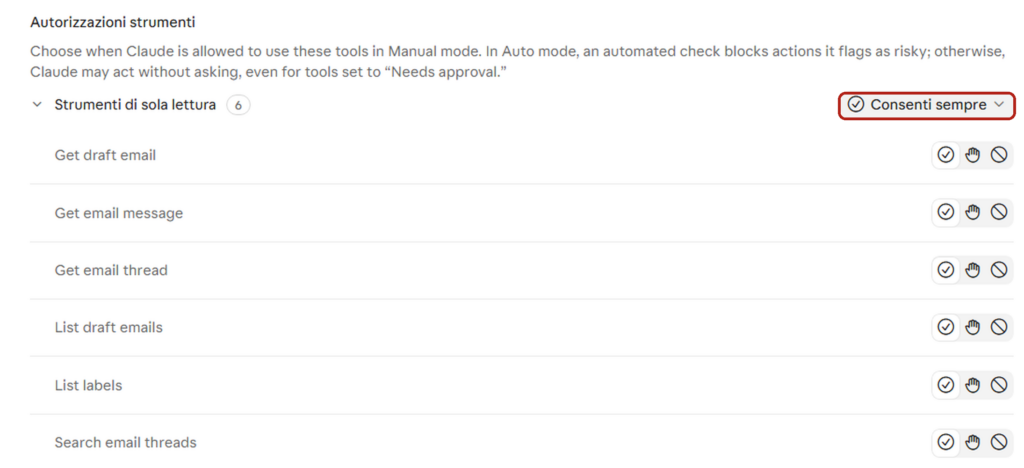
Puoi vedere e cambiare queste regole da Personalizzazione, Connettori, I tuoi, Gmail, alla voce Autorizzazioni strumenti. Ogni strumento ha tre impostazioni, rappresentate da un segno di spunta, una mano e un divieto. I sei strumenti di sola lettura (leggere una bozza, un messaggio o una conversazione, elencare le bozze e le etichette, cercare tra le conversazioni) risultano su Consenti sempre. Il testo della pagina, in inglese, avverte che la scelta vale in modalità Manual. In modalità Auto un controllo automatico blocca le azioni che giudica rischiose, altrimenti Claude può agire senza chiedere, anche per gli strumenti impostati su approvazione.
All’inizio chiedi solo bozze e rileggile prima di inviarle.
Sicurezza e privacy: cosa controllare prima di dare accesso alla posta
Cosa vede Claude
Claude accede ai dati di Gmail del solo account che hai collegato. Lo fa quando la richiesta lo richiede e recupera le informazioni minime necessarie per rispondere. I tuoi permessi su Gmail restano gli stessi: Claude non vede ciò che tu non potresti aprire.
Dove finiscono i dati e l’addestramento
I dati recuperati dalla posta restano salvati con la chat sui server di Anthropic: se elimini la chat, elimini anche quei dati. Anthropic dichiara di non addestrare i modelli sui dati dei connettori Gmail, Drive e Calendar. L’eccezione riguarda gli account personali in cui hai consentito l’uso delle chat per l’addestramento: in quel caso ciò che copi e incolli da Gmail e le risposte di Claude con informazioni tratte dal connettore possono servire a migliorare i modelli. Se vuoi evitarlo, segui la guida su come disattivare l’addestramento su ChatGPT, Claude e Gemini.
Dati di clienti e colleghi
Nella posta ci sono dati di persone che non hanno scelto di finire in un assistente AI: clienti, fornitori, colleghi. Prima di collegare una casella di lavoro decidi quale account usare e chi, in azienda, può collegarlo. Parlane con chi si occupa di privacy. Su cosa tenere fuori dai chatbot c’è l’articolo su quali dati aziendali non incollare in ChatGPT, Claude e Gemini.
Istruzioni nascoste nelle email
Un’email può contenere un testo scritto per un assistente AI e non per chi la legge, per esempio la richiesta di inoltrare un messaggio a un indirizzo esterno. Dato che il connettore può inviare, la tua approvazione prima di ogni invio è la protezione che conta: leggi sempre a chi sta per partire il messaggio e con quale testo.
Come revocare l’accesso
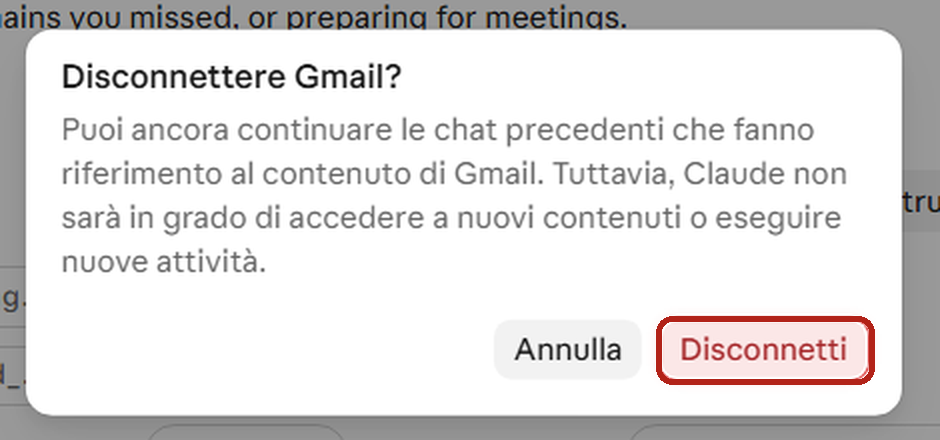
Da Claude apri Personalizzazione, Connettori, scheda I tuoi, scegli Gmail e premi Disconnetti. Compare la domanda “Disconnettere Gmail?”: le chat precedenti restano consultabili, ma Claude non potrà più accedere a nuovi contenuti né eseguire nuove attività. Premi Disconnetti per confermare.
Da Google apri myaccount.google.com/connections, cerca la connessione di Claude, entra nelle impostazioni e scegli Elimina tutte le connessioni. Scollegare interrompe l’accesso alla posta. Le chat già create e i dati recuperati al loro interno restano finché non le elimini.
Gmail e Claude non si collegano: le cause più comuni
| Cosa vedi | Causa probabile | Cosa fare |
|---|---|---|
| Gmail non compare tra i connettori | Il piano non lo comprende, oppure su Team ed Enterprise l’Owner non ha abilitato i connettori Google | Controlla il piano. Su Team ed Enterprise chiedi all’Owner di abilitarli dalle impostazioni dell’organizzazione |
| Messaggio di accesso bloccato dopo l’accesso a Google | L’amministratore di Google Workspace non ha autorizzato Claude | L’amministratore apre admin.google.com, poi Sicurezza, Accesso e controllo dei dati, Controlli API, Gestisci accesso app di terze parti. Aggiunge l’app Claude e la imposta come Attendibile. La modifica richiede circa 15 minuti |
| Errore che chiede di riconnettere l’account Google | Il collegamento è scaduto o si è interrotto | Disconnetti Gmail dalla pagina Connettori, conferma e rifai il collegamento. Se l’errore resta, elimina la connessione di Claude da myaccount.google.com/connections |
| Claude ignora il contenuto di un allegato | Il connettore legge i metadati degli allegati, non il contenuto | Carica il file in chat |
| Risposte lente o incomplete su una casella grande | Valgono i limiti di velocità delle API di Google e alcune ricerche richiedono più chiamate | Restringi la richiesta con un periodo o con un mittente |
Gmail su Claude e su ChatGPT: le differenze
Se usi anche ChatGPT, i passaggi sono nella guida Come collegare ChatGPT a Gmail, passo per passo. I due collegamenti cambiano in questi punti:
| Claude | ChatGPT | |
|---|---|---|
| Dove si collega | Personalizzazione, Connettori | Sezione Plugin |
| Invio di email | Sì, con approvazione per impostazione predefinita | Il permesso lo prevede, i dettagli vanno verificati sull’account |
| Addestramento sui dati della posta | Anthropic dichiara di non addestrare sui dati dei connettori, con eccezioni per gli account personali con addestramento attivo | OpenAI dichiara di non addestrare sui dati delle app collegate, con tre eccezioni |